

PDFの文字をコピーできない原因と対処法|画像・制限・文字化けを切り分け
PDFの文章をコピーしたいのに、ドラッグしても文字が選べない。選べたと思って貼り付けたら、意味の分からない記号になる。OCRを使うと文章は出てきたものの、金額や品番が原文と違う。このような問題は、すべて同じ方法で直せるわけではありません。
まず分けたいのは、文字データが入っているPDFか、画像だけのPDFか、コピーを制限されたPDFかです。見た目が同じでも、内部にある情報と許可の状態によって取るべき対応は変わります。コピーできないからといって、すぐに有料ソフトを契約したり、知らない変換サイトへ資料を送ったりする必要はありません。
この記事では、同じ架空資料から4種類のPDFを作り、直接の文字抽出とWindowsのOCRを検証しました。文字入り版では369文字を抽出できましたが、画像だけの版では0文字でした。画像版へOCRをかけると文章は取り出せたものの、品番や掛け算記号、段組みの順番に誤りが出ています。
「文字が取れた」と「正しく転記できた」は別です。最初の切り分けから、許可の確認、OCRの使い方、貼り付け後の校正まで順番に説明します。対象は、自分で利用する権限がある資料です。コピー禁止の回避、パスワードの解析、機密資料の外部送信を前提にした方法は扱いません。
検証日は2026年9月10日です。実験には個人情報や顧客資料ではなく、自作の「備品購入メモ」を使用しました。掲載画像は自作PDFの実際の描画と検査結果から作成しており、Acrobat ReaderやPowerToysの操作画面を模したものではありません。
PDFをコピーできないときは、症状から確認先を選ぶ
「コピーできない」という言い方には、選択できない、コピー操作が使えない、貼り付け先に何も出ない、文字化けする、文章の順番がおかしい、といった状態が含まれます。まずどこまでできているかを分けると、不要な操作を減らせます。
| 症状 | 最初に見ること | 次の対応 |
|---|---|---|
| ドラッグしても文字が選べない | 選択ツール・コピー許可・文字データの有無 | 許可があり画像だけならOCRを検討 |
| コピー操作が無効になっている | 文書のセキュリティ設定 | 制限があれば作成者へ確認 |
| 貼り付けると記号や別の文字になる | 短い1文を別の貼り付け先で比較 | 元データやPDFの再出力を依頼 |
| 文字は合うが改行・読順が崩れる | 段組み・表・範囲の取り方 | 段や項目を分けて取得し直す |
| OCRで数字や品番を読み違える | 原文の見やすさ・言語・読み取り範囲 | 条件を変えて再抽出し、原文と照合 |
| パスワードを求められて開けない | 正規の入手先と閲覧権限 | 提供者に確認し、解析を試さない |
最初のテストは全文ではなく、見出しや短い1文で十分です。長い資料を丸ごとコピーして、後からどのページで失敗したか探すより、1か所で選択・コピー・貼り付けの流れを確かめる方が整理しやすくなります。
ただし、1ページで成功しても全ページが同じ構造とは限りません。本文は文字データ、巻末の別紙はスキャン画像というPDFもあります。目的の文章があるページで確認し、見出しだけコピーできたことを理由に「このPDFは全部コピーできる」と判断しないでください。
コピー前に確認する:開けるPDFでもコピーが許可されているとは限らない
Acrobat Readerで文書の制限を確認する
Acrobat Readerでは、文書内の右クリックから「文書のプロパティ」を開き、「セキュリティ」タブの制限の概要を確認します。メニューの配置は版や表示環境によって異なる場合があります。確認したいのは、内容のコピーが許可されているかです。操作の出典はAdobe公式のコピー方法です。
ブラウザのPDFビューアーとデスクトップ版Readerでは、同じ場所に同じメニューがあるとは限りません。ブラウザのページ上で右クリックしても文書の制限が分からない場合は、利用を許可されたPDFをローカルに保存し、Readerなど文書の権限を表示できるアプリで確認します。
今回の制限付きサンプルは、開くときにパスワード入力を求めない設定ですが、コピーは許可していません。検査結果も「copy:no」でした。ファイルを開いて読めることと、コピー操作を許可されていることは別だと分かる例です。
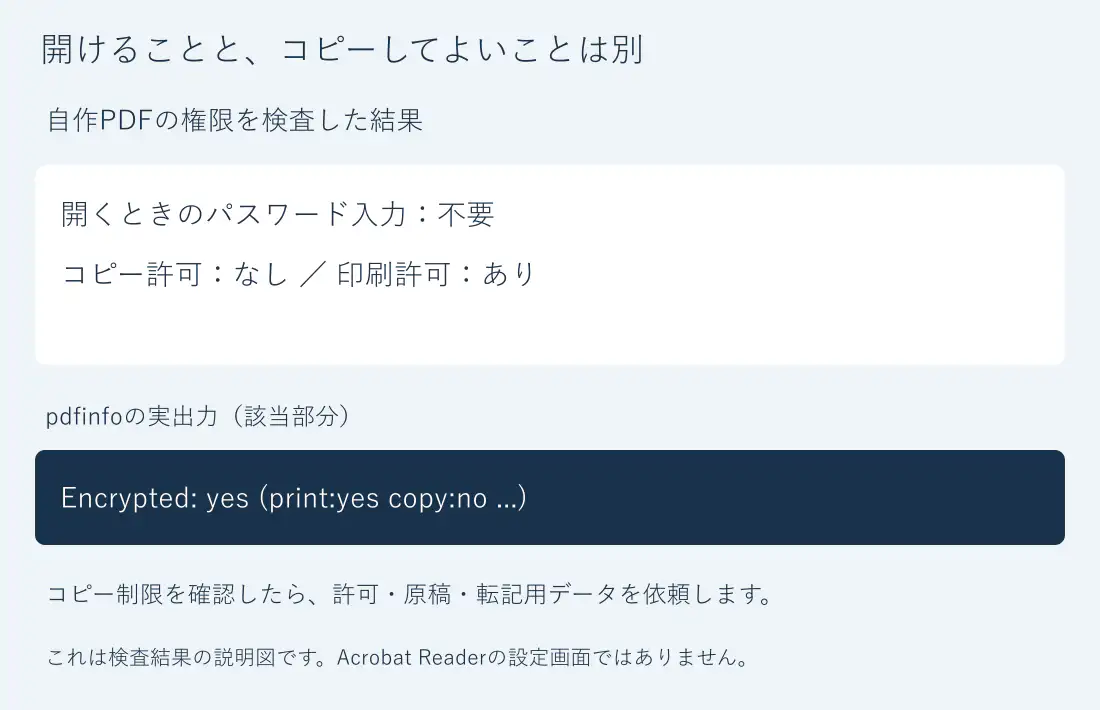
逆に、暗号化されているという表示だけで「コピー禁止」とも決められません。必要なのは具体的な許可の内容です。ファイルの拡張子やパスワード入力の有無だけでなく、文書に設定された制限を確かめてください。
コピー制限がある場合は、作成者へ確認する
コピーが制限されている場合、別のツールへ次々と切り替えて抜き出すことを対処法にはしません。業務で必要なら、資料の作成者や提供元へ、目的と必要な範囲を伝え、コピー可能な版や転記用のテキストを依頼してください。設定が意図的か、配布時の手違いかも、受け取った側だけでは分からないためです。
「画像にしてOCRを使えば取れるかもしれない」という方向も、制限を回避する説明としては案内しません。この記事でOCRを実行したのは、コピー制限を付けていない自作の画像PDFです。制限付き版では権限の確認だけを行い、文字抽出もOCRも実行していません。
また、PDFの設定上コピー可能でも、その内容をどこへでも再掲載してよいという意味ではありません。会社や提供元との取り決め、資料の用途、公開範囲を別に確認します。ここでは個別の権利判断を行わず、許可された作業の中で技術的に文字を取得する方法を説明します。
文字データあり・画像だけ・文字化けするPDFの違い
文字が入っているPDFは、まず直接コピーを試す
Wordなどの原稿から文字情報を保って作ったPDFでは、画面に表示する文字の情報を直接取り出せる場合があります。この場合、最初からOCRを使う必要はありません。短い文章を選択してコピーし、メモ帳などへ貼り付けて、内容が合うかを確認します。
ただし、画面に日本語が見えることだけでは、正しい日本語として取り出せるとは限りません。表示する字形と、取り出す文字の対応に問題があると、見た目は正常でも抽出結果が記号になることがあります。この違いは後述の自作サンプルでも確認できました。
画像だけのPDFには、直接取り出せる文章がない場合がある
紙をスキャンした画像や、ページ全体のスクリーンショットをPDFに入れた場合、見えている文章が画像の一部で、文字データとしては入っていないことがあります。写真に写った看板の文字と同じように、画面では読めても通常の文字選択では取り出せない状態です。
このような、利用を許可された画像PDFではOCRが候補になります。OCRは画像の見た目から文字を認識する処理で、元の文章をそのまま取り出しているわけではありません。数字や似た形の文字で読み違いが起きるため、後から原文と照合する工程が必要です。
スキャンPDFでも、OCR済みなら選択できることがある
スキャン画像の上に、認識した文字情報を重ねたPDFもあります。見た目は画像でも、検索や文字選択ができるタイプです。したがって、「スキャンした資料だから必ず選択できない」「拡大すると荒いから文字データはない」といった判断はできません。
選択できても、背後にあるOCR結果が間違っている場合があります。見えている数字は12,800円なのに、コピーした数字が違うというケースでは、画面上の文字だけで安心せず、貼り付け結果を比較してください。pypdfの公式説明でも、文字PDF、画像PDF、OCR済みPDFの違いと抽出の難しさが整理されています。
判別に迷うときは、短い1文のコピーに加えて、そのページにある特徴的な語を検索します。ただし検索で見つからないことだけで画像PDFと断定しません。OCRの誤り、改行や空白、文字の対応情報などが影響する場合もあるため、複数の結果を合わせて判断します。
実測:同じ自作資料を4種類のPDFにして比べた
検証に使った資料と条件
今回の資料は、A4縦1ページの架空の「備品購入メモ」です。金額、日付、英数字を混ぜた品番、数量、確認状態を載せ、下部に左右2段の文章を置きました。MSゴシックを使用し、主な項目は14ポイント、段組みの文章は11ポイントで作っています。
数字と文字の区別を確かめるため、品番には数字の0、英字のO、数字の1、英字のI、小文字のlを含めました。数量には掛け算の「×」と等号の「=」を入れています。実際の請求書ではなく、読み取りの違いを観察するために作った人工的なサンプルです。
金額:12,800円(税込)
日付:2026年9月10日
品番:AB-0180 / O0-I1-l
数量:3個 × 2組 = 6個
確認:未確認/確認済み
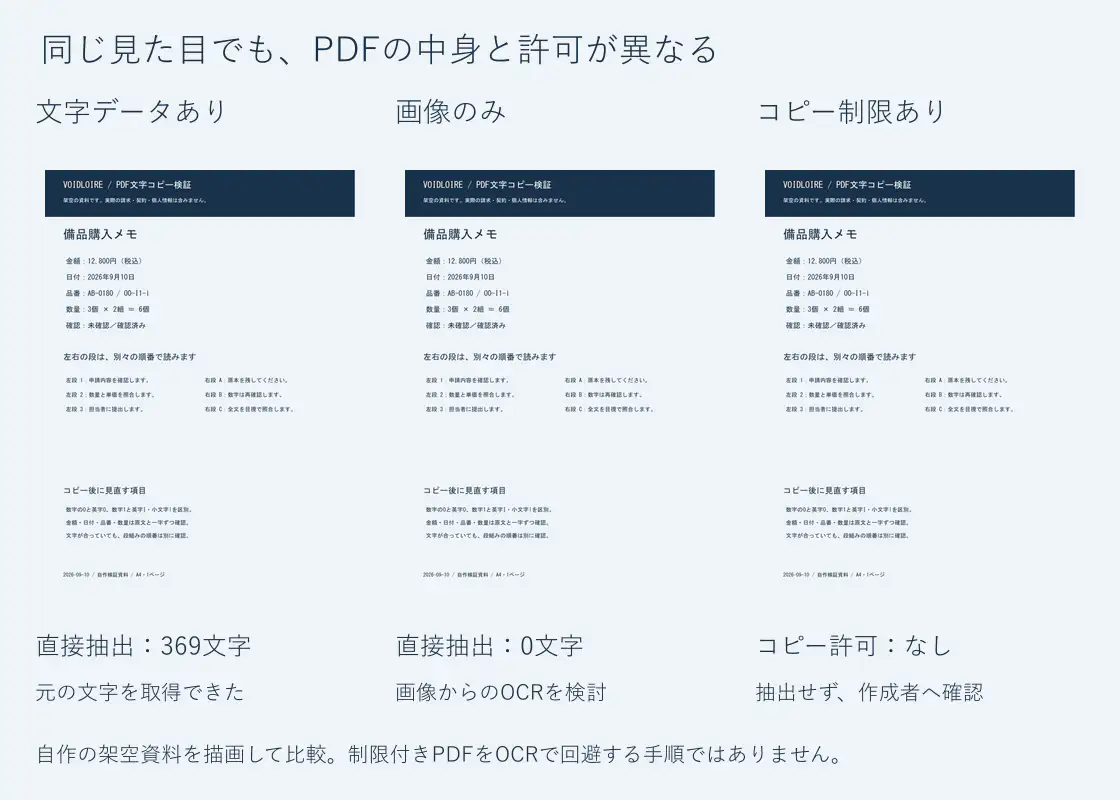
この資料から、文字データあり、ページ全体を画像にした版、コピー制限付き、文字の対応情報を意図的に外した版の4つを作りました。4つとも内容の見た目を比べられるように描画し、文字情報と権限を検査しています。
| 自作PDF | 直接抽出の結果 | 分かったこと |
|---|---|---|
| 文字データあり | 369文字。日本語の文章を取得 | まず直接コピー・抽出を試す対象 |
| 画像だけ | 0文字。埋め込み画像は1点 | 通常の文字抽出とOCRは別の処理 |
| コピー制限付き | 実行せず。コピー許可なしを確認 | 開けてもコピーできるとは限らない |
| 文字の対応情報を外した版 | 369文字だが、日本語部分が正しくない | 文字数が出ても内容の正しさは別 |
抽出にはpypdfを使用しました。369文字は、この1ページに含まれる改行などを含めた抽出文字列の長さで、PDF一般の目安ではありません。制限付き版の結果を「0文字しか取れなかった」とは扱っていません。そもそも抽出を実行せず、許可の検査で止めています。
文字の対応情報を外した版では、埋め込まれたフォントの見た目は変えず、ToUnicodeという対応情報を取り除きました。今回の抽出処理では日本語が制御文字などに置き換わりました。これは文字化けを説明するための教育用サンプルで、特定のアプリの不具合を再現した試験ではありません。
また、ここで示した直接抽出の数値は、Readerのクリップボード操作を自動測定した値ではありません。PDFの内部情報を取得した試験です。実際の利用では、使用するビューアーで選択・コピーし、貼り付け先の結果まで確かめてください。
OCRの検証環境と、試した範囲
OCRはWindowsの「Windows.Media.Ocr」を日本語で実行しました。記録上のWindowsビルドは10.0.26200.0、使用言語はjaです。外部のOCRサービスへ資料を送るのではなく、このPCのOCR機能へ画像を渡しています。APIの位置付けはMicrosoft公式のOcrEngine説明で確認できます。
画像PDFを1241×1754ピクセルの画像として描画した条件と、596×842ピクセルへ小さく描画した条件を比較しました。A4ページでそれぞれ約150dpi、72dpi相当です。さらに、150dpi相当のページのうち、左段、右段、上部の項目だけを指定して読み取りました。
これはPowerToysやSnipping Toolの操作画面を使った精度比較ではありません。画面の拡大率や範囲選択が加わるアプリでは結果が違う可能性があります。また、150dpiなら必ず成功するという推奨解像度を決める試験でもありません。今回の1枚で、画像サイズと読み取り範囲の違いを確かめた結果です。
文字を選べる場合:短い範囲を直接コピーして確認する
コピーを許可された文字PDFなら、最初は直接コピーを試します。Readerで文字の選択ツールを使い、必要な1文を選択してコピーします。ドラッグしてページ全体が動く場合は、手のひらによる移動など、別の操作モードになっていないか確認してください。
- コピーが許可されていることを文書のプロパティで確認します。
- 必要なページを開き、本文中の短い1文を選びます。
- 文字選択の状態でコピーし、メモ帳などへ貼り付けます。
- 原文と貼り付け結果を、文字・数字・記号まで比べます。
- 問題がなければ、必要な範囲を少しずつ広げます。
最初からWordや表計算ソフトだけへ貼り付けると、書式やセルの扱いの影響も混ざります。いったん単純なテキストとして比べると、コピー元から違う文字が来ているのか、貼り付け先の表示だけが変わったのかを分けやすくなります。
メモ帳には正しく入るのに別のアプリではおかしいなら、貼り付け先の書式や入力先を確認します。逆にメモ帳の時点で別の文字になっているなら、フォントの見た目を変えるだけで元の文章が復元されるとは考えず、PDF側の情報や抽出結果を調べます。
選択した範囲が青くなったように見えても、コピーした対象が画像の場合があります。貼り付け先へ画像として入ったなら、文章がテキストになったわけではありません。画像のコピーと文字のコピーを区別し、編集可能な文字が必要なのか、見た目を貼りたいのかを整理してください。
範囲を広げると改行や順番が崩れる場合は、すぐOCRへ切り替える前に、段や段落を分けて直接コピーします。文字自体を正しく取得できるなら、画像として読み直して新たな誤認識を増やすより、範囲を調整するだけで目的を満たせる場合があります。
画像だけのPDFから文字を取りたい場合:許可を確認してOCRを使う
文字を取り出すだけか、PDFを検索可能にしたいかを決める
OCRを使う前に、成果物を決めます。必要な数行をメモ帳へ転記したいのか、PDF全体に検索できる文字情報を追加したいのかでは、作業が異なります。画面から文字を取得してクリップボードへ入れるだけなら、そのPDF自体の中身は変わりません。
一方、検索可能な文字層をPDFへ追加する処理では、新しいPDFを保存し、保存後に検索やコピーができるか確認します。テキストが別の場所へ出力されたことだけで、「元のPDFが検索できるようになった」とは判断できません。
Acrobatには、スキャンした文書の認識言語やページ範囲を指定し、検索できる文字層を作る処理があります。利用できる機能は手元の製品・契約で確認し、無料のReaderに同じ編集機能があると決めつけないでください。手順の確認先はAdobe公式のスキャン文書の文字認識です。
数行の転記なら、Windowsの画面上の文字抽出も選択肢
Windowsでは、PowerToysのText Extractorを使って画面上の文字を読み取る方法があります。導入済みで利用可能なら、Text Extractorを有効にし、既定のショートカット「Windows+Shift+T」で範囲を指定します。結果はクリップボードへ入り、メモ帳などへ貼り付けて確認します。既定ショートカットは変更されている場合があります。
認識する言語も確認してください。Text Extractorはインストール済みのOCR言語を利用するため、日本語の資料なら日本語を認識できる状態が必要です。操作と設定の出典はMicrosoft公式のText Extractor説明です。ここは公式手順に基づく案内で、今回の実測はWindows OCRエンジンを直接使ったものです。
- コピー・転記を許可されたPDFの、必要なページを開きます。
- 文字の上下左右が見切れず、読みたい範囲が画面に収まる表示にします。
- Text Extractorなどの文字抽出機能で、必要な文章の範囲を指定します。
- 結果をメモ帳などに貼り付け、原文を横に置いて照合します。
- 誤認識や読順の乱れがあれば、範囲や表示の大きさを変えて再確認します。
ショートカットを押して何も起きない場合は、PDFの中身を変える前に、機能が有効か、ショートカットが別の操作と重なっていないか、OCR言語が使えるかを確認します。会社の管理端末では、ソフトや言語機能の追加が認められているかも先に確認してください。
画面上の抽出は見えている範囲を対象にするため、ページをまたぐ文章や、スクロールしないと見えない部分を一度で取得できたことにはなりません。ページ番号と範囲をメモしながら進めると、重複や抜けを見つけやすくなります。
OCR結果を、原本へそのまま上書きしない
OCRを実行するときは元PDFを残し、抽出結果や加工版を別の名前で管理します。原本と同じ名前で上書きすると、認識前の内容に戻って確認しにくくなります。検索可能なPDFを作った場合でも、誤った文字層が入っていないか、保存後のコピー結果を点検してください。
今回の実験は、画像から文字列を取得するところまでです。OCR済みの検索可能PDFは生成していません。元の画像PDFは画像のままで、テキストが取得できたことをPDFの構造変更と混同しないようにしています。
OCRの実測結果:数字・英字・記号を必ず原文と照合する
150dpi相当でも、品番や掛け算記号を読み違えた
150dpi相当のページ全体を読み取った結果では、金額の数字「12,800」と日付「2026年9月10日」は取得できました。一方、品番の「O0-I1-l」は、見た目の似た別の文字や記号になっています。数量の掛け算記号「×」も「><」と認識されました。
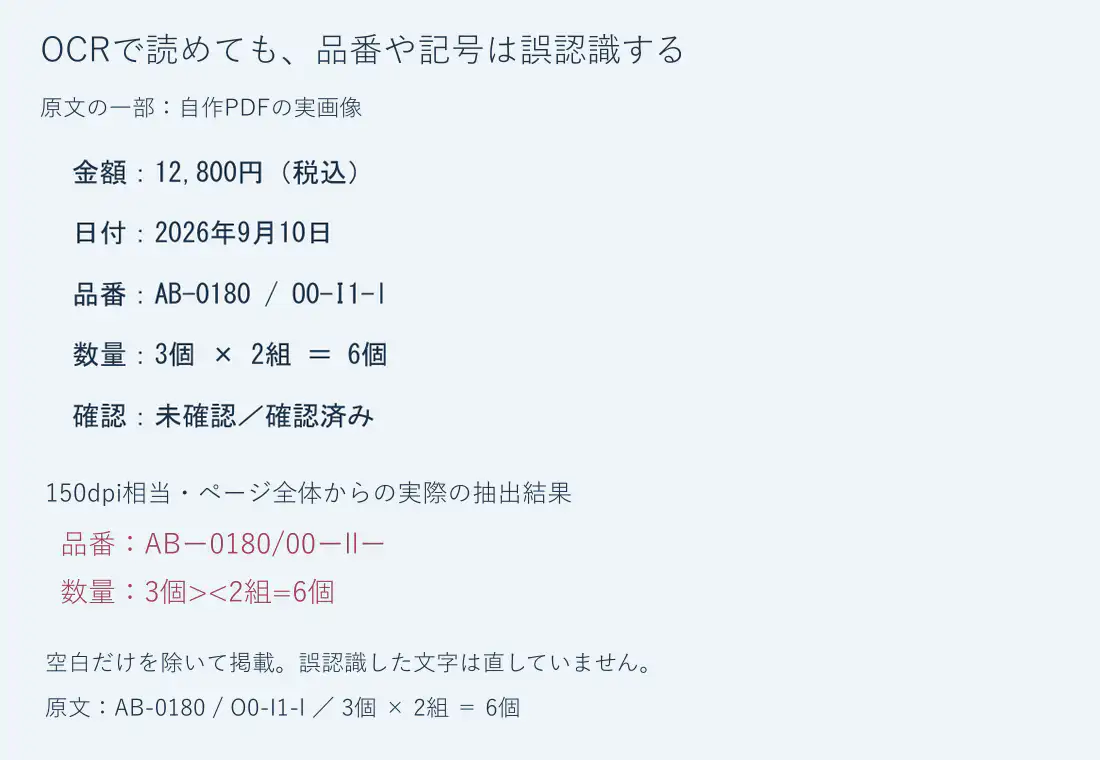
| 項目 | 原文 | 150dpi相当のOCR結果から抜粋 |
|---|---|---|
| 金額 | 12,800円(税込) | 12,800円(税込) |
| 日付 | 2026年9月10日 | 2026年9月10日 |
| 品番 | AB-0180 / O0-I1-l | ABー0180/00ーllー |
| 数量 | 3個 × 2組 = 6個 | 3個><2組=6個 |
表では見やすさのため、OCR結果に含まれる空白だけを除いています。誤認識された文字は正しい文字へ置き換えていません。金額の数字が合っていても、括弧が全角から半角に変わっているなど、記号まで完全に一致しているわけではありません。
さらに、項目名と値が必ず同じ行として返ってきたわけでもありません。元の資料では「金額:12,800円(税込)」ですが、OCRの結果では「金額」「日付」「品番」などが先に並び、そのあとに値が並びました。上の表は、原文と照合して対応する値を取り出した比較であり、OCRがこの表を完成させたものではありません。
小さくした画像では、金額も読めなくなった
596×842ピクセルの72dpi相当で同じ画像PDFを描画すると、金額の行は「金額-.0円(税込)」という結果になりました。150dpi相当では取れていた「12,800」が失われています。品番もさらに崩れ、日付が読めたことだけでは資料全体の品質を判断できない結果でした。
ただし、これは低解像度なら必ずこの誤りになるという意味ではありません。原稿の文字サイズ、フォント、画像の作り方、OCRの言語やエンジンによって結果は変わります。今回の比較から言えるのは、この資料では小さく描画した条件で誤りが増えたということです。
実際の作業では、ぼやけた画像を何倍にも拡大すれば必ず正しくなるとは考えないでください。元から欠けている細部が、表示倍率だけで戻るわけではありません。より鮮明な元画像、スキャンデータ、文字入りの原稿を入手できるなら、先にそちらを使う方がよい場合があります。
範囲を絞っても、すべての誤認識が直るわけではない
上部の5項目だけに範囲を絞った試験でも、品番や掛け算記号の誤りは残りました。「ページ全体を指定したのが原因だから、小さく囲めば全部直る」という結果ではありません。範囲指定は主に読順や余分な文章の混入を整理するためにも使えますが、似た文字の判別には別の確認が必要です。
そのため、抽出後は用途に応じて確認箇所を決めます。一般の文章では読みやすさだけで見落とせる誤りも、型番や金額では重要です。今回のように文としては読めても、品番としては別物になっている出力を、検索や発注、データ登録へそのまま使わないでください。
- 金額:桁数、桁区切り、小数点、通貨、税込・税抜の表記。
- 日付:年・月・日、曜日、締切や対象期間。
- 品番:0とO、1とIとl、ハイフン、長音、英字の大小。
- 数量:数字だけでなく単位、掛け算、等号、範囲を表す記号。
- 状態:未確認と確認済みなど、短い語の違いや否定の有無。
段組みや表の順番が崩れる場合は、範囲を分けて読む
OCRで1文字ずつが読めても、文章を並べる順番が正しいとは限りません。2段の文章を1ページ分まとめて取得すると、左段の途中へ右段が入る、番号だけが先に並ぶ、別の見出しが途中へ混ざるなどの問題が起こり得ます。
今回も、ページ全体の結果では左段2、左段1、別の見出し、左段3という並びが現れ、左段1の本文は後ろに離れていました。原文は左段1から3まで、そのあと右段AからCまで読む資料なので、そのまま貼り付けた文字列では順番が一致しません。
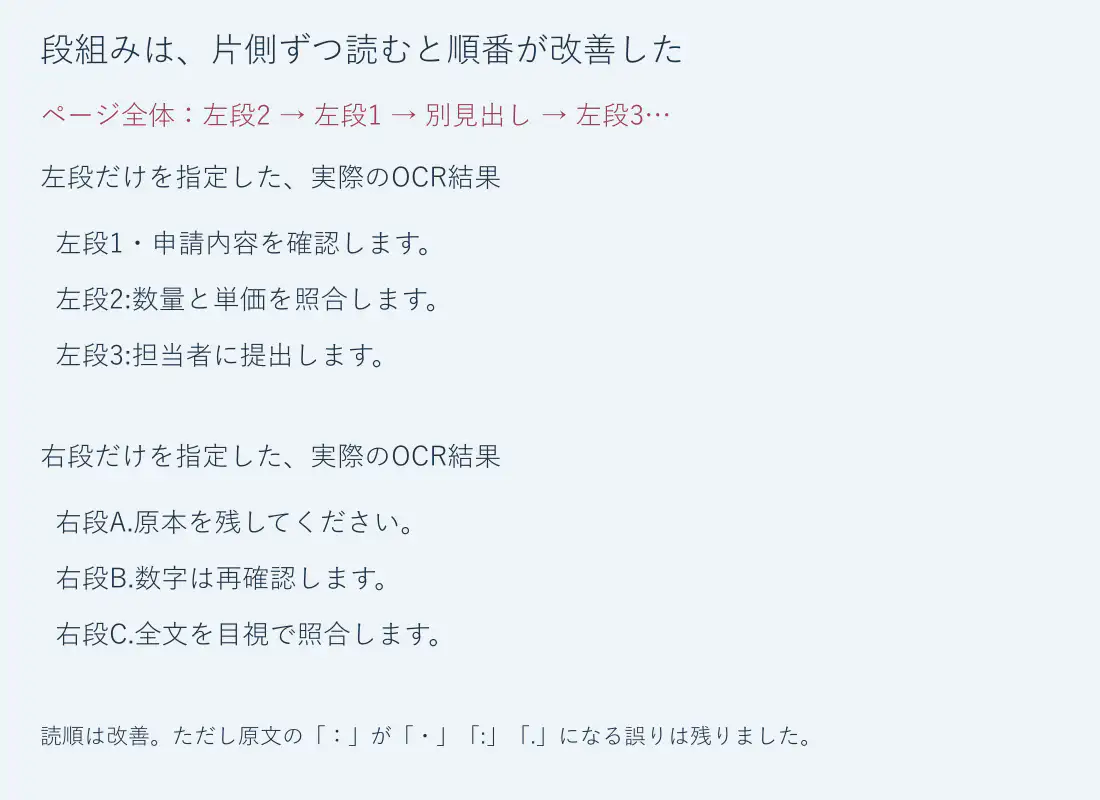
同じ150dpi相当の画像から左段だけを指定すると、左段1、左段2、左段3の順に、各本文と一緒に返ってきました。右段だけを指定した場合もA、B、Cの順に改善しています。OCRのエンジンや言語を変えず、読む範囲だけを分けた比較です。
ただし、元の全角コロン「:」は「・」「:」「.」になるなど、記号の誤りは残りました。読順が改善したことと、文字が完全一致したことは別です。図の結果も空白を除いた以外は修正していません。
- 原文の読む順番を、人が先に確認します。
- 左右の段を一緒に囲まず、まず片側の段を指定します。
- 1つの段の結果を貼り付け、番号と本文の対応を確認します。
- もう片方の段も取得し、原文に沿ってつなぎます。
- 段の境界で、文の抜けや重複がないか確認します。
表の場合も、値だけをまとめて取ると、どの行・列の値か分からなくなることがあります。品名と金額が別々の塊として返った場合、順番だけで機械的に組み合わせないでください。少量なら行ごとに取得して照合し、大量なら提供元へ表計算用の元データを依頼する選択肢もあります。
なお、表計算ソフトへ実際に入力する段階では、品番の先頭の0や日付形式など、貼り付け先の変換も別に確認します。OCR結果では「0180」だったものが、入力後に見た目を変えていないかという確認です。抽出結果の正しさと、保存先での保持も分けて点検すると手戻りを減らせます。
コピーすると文字化けする・空白や改行がおかしい場合
文字そのものの違いと、書式の違いを分ける
コピーした日本語が記号や別の文字になっているなら、改行の整理だけでは直りません。一方、文字は合っていて行末に改行が入るだけなら、文字化けとは違う問題です。まずは数十文字ほどをメモ帳へ貼り付け、どちらなのかを確認してください。
今回の文字対応を外したサンプルでは、抽出文字数は元の文字PDFと同じ369でしたが、日本語部分は正しくありませんでした。抽出された文字数が多いことや、コピー処理がエラーなく終わったことは、成功の証拠として不十分です。
同じ許可済みPDFを別のビューアーで開き、短い同一箇所の結果を比較することも切り分けになります。そこで結果が変われば、使用アプリによる読み取り方の違いを調べる材料になります。ただし、コピー制限がある文書を、制限を無視するアプリで開くという意味ではありません。
文字が壊れるときは、作成元からの再出力を優先する
自分で作成したPDFなら、元のWordや原稿へ戻り、文字情報を保持する方法でPDFを書き出し直して比較します。元原稿が正常にあるのに、いったん画像化してOCRで読み直すと、原稿にはなかった誤認識を増やす可能性があります。
他者が作った資料なら、「見た目は読めますが、本文をコピーすると別の文字になります」と具体的な症状を伝え、再出力したPDFか原稿を依頼します。必要な文章が少しだけなら、その部分のテキストを提供してもらう方が早いこともあります。
フォントをPCへ大量に追加する、PDFを何度も別形式へ変換する、全文を自動置換するという操作は、原因が分からないまま最初に行うことではありません。まず原文とコピー結果を並べ、どの段階から違っているかを確かめます。
改行や余分な空白は、小さな範囲で確認してから整理する
改行だけの問題なら、段落の途中で折り返された改行と、段落の区切りを分けて整理します。すべての改行を一度に消すと、見出し、箇条書き、表の行までつながってしまいます。先にコピー範囲を段落単位へ分ける方が、編集量を減らせる場合があります。
今回のWindows OCRの生の結果には、日本語の文字間にも空白が入りました。記事の比較では空白だけを取り除いて表示していますが、この処理を実際の資料へ一律に適用することは勧めません。英文の単語間や、品番の区切りとして意味のある空白まで消すおそれがあるためです。
ハイフン、長音、マイナスも、似て見えるからといって全部同じ記号へ置換しないでください。品番、計算式、日本語の文章では意味が違います。置換するなら対象を限定し、原文と照合してから確定します。
転記後の確認:OCRの誤りを次の作業へ持ち込まない
文字を取り出したら、最後に原文と照合します。自分が読んで意味が分かることと、入力データとして正確であることは別です。確認を後回しにすると、OCRの誤りなのか、その後の編集で変えたのかを追いにくくなります。
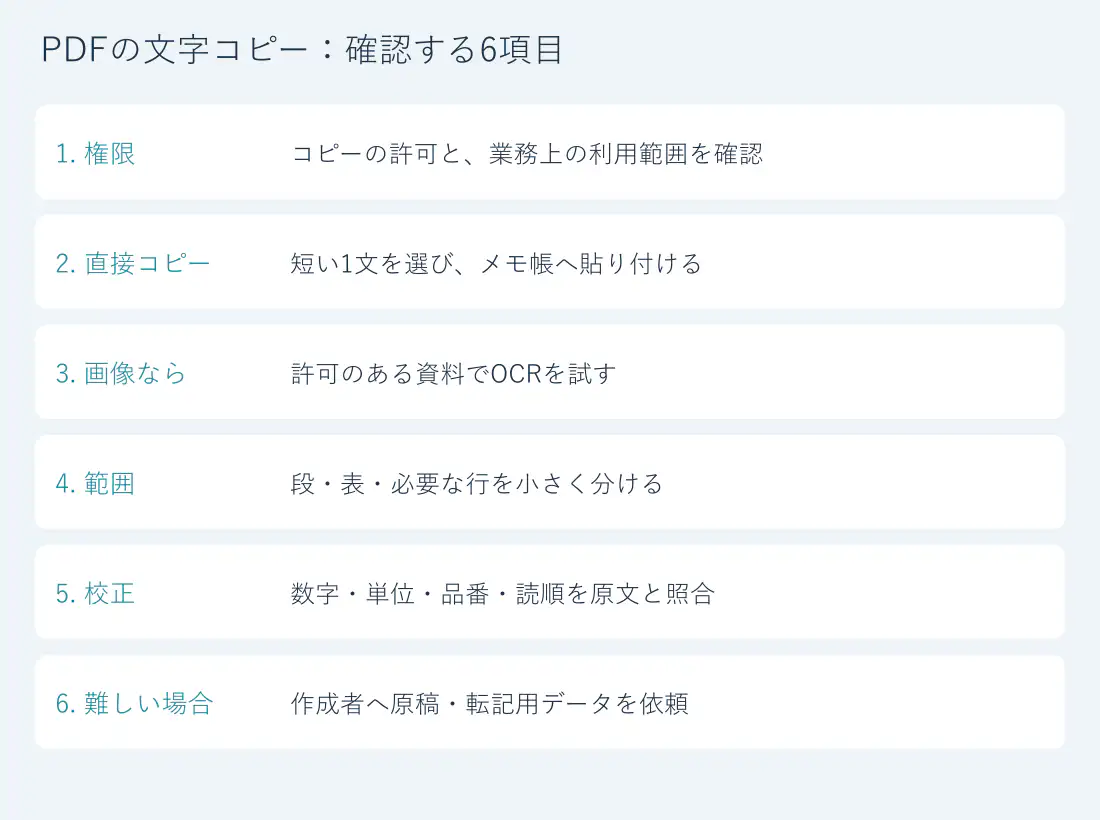
1回目は構造、2回目は重要な文字を確認する
1回目は、段落や表の順番、行の抜け、重複、見出しの混入を確認します。特に段組みでは、文章の一部だけ正しくても全体のつながりが変わる場合があります。ページをまたいで抽出したなら、ページ末尾と次ページ冒頭のつながりも見ます。
2回目は、金額、日付、品番、数量などの重要な項目を、一字ずつ原文と比較します。数字の並びを「たぶん合っている」と眺めるのではなく、桁数や区切り、単位まで確認してください。必要に応じて別の人による確認を含めるなど、用途に合った手順にします。
たとえば、今回の「3個><2組=6個」は人なら掛け算だろうと推測できますが、原文どおりの文字ではありません。「ABー0180/00ーllー」も、意味を推測して正しい型番にしたつもりでも、元のO・0・I・1・lを確認しなければ別の識別子になります。
原本と抽出結果を対応づけて残す
抽出結果を保存するときは、元ファイル名、ページ、取得した範囲を簡単に残しておくと、再確認しやすくなります。大量の資料でなければ、次のようなメモでも十分です。原本の置き場所が分からないまま、抽出した文章だけが独り歩きしないようにします。
元資料:備品購入メモ.pdf
対象:1ページ、上部の金額・日付・品番・数量
取得方法:コピー許可確認後、画像部分を日本語OCR
確認:金額・日付を照合、品番と掛け算記号を原文で修正
保存:原本とは別のテキストファイル
文章を人が修正した場合、OCRの生の結果を検証記録として使うなら、修正前と修正後を分けておきます。今回も誤認識の比較用には生の結果を残し、正解へ書き換えたものを「OCRで読めた結果」として掲載していません。
Wordなどへ最終的に貼り付けたあとも、保存して開き直し、必要な内容が残っているか確かめます。コピー時には正しくても、整形や置換で変わる可能性があるためです。提出する版と、検証中のメモを混同しないよう、ファイル名も分けてください。
機密資料や業務資料は、抽出前に処理する場所を確認する
PDFを開けるサイトやOCRサイトが見つかっても、業務資料をそのまま送ってよいとは限りません。資料に含まれる内容と会社の取り決めを確認し、利用を認められた端末・ツール・保存先で処理します。無料か有料かだけでは判断できません。
自分のPC内で処理する方法でも、保存先が共有フォルダーや同期対象になっていないか、クリップボード履歴へ残るか、画面に別の資料が写り込まないかを確認します。OCRの対象範囲には、必要な文章以外の個人情報や顧客名を不用意に含めないようにしてください。
今回のサンプルはすべて架空の内容で、OCR処理もWindowsのローカル機能で行いました。これを理由に、あらゆるローカルツールが同じデータの扱いをするとは主張しません。実際に使うアプリの保存・送信の設定を確認する必要があります。
また、スクリーンショットへ文字が写った時点で、それ自体が資料のコピーになります。OCR後のテキストだけでなく、途中で作成した画像や作業メモも、元資料と同じ考え方で管理してください。内容の確認が難しい場合は、外部サービスを試す前に社内の担当者へ相談します。
直らないときは、元データを依頼する方が確実な場合もある
何度か条件を変えても重要な数字や品番が安定しないなら、OCRを繰り返すより元データを依頼する判断も必要です。転記ミスの確認に長い時間がかかる資料では、機械的な抽出に成功することより、必要な情報を正確に受け取ることを優先します。
- コピー制限があり、業務上の利用可否が分からない。
- 原文の画像が不鮮明で、人が見ても一部を判別できない。
- 金額・型番・数量など、誤認識を見落とせない項目が多い。
- 表が大きく、行と列の対応を保つのが難しい。
- 文字化けが続き、作成元の原稿なら正しく取得できる見込みがある。
依頼するときは、「コピーできません」だけではなく、どのページで何が起きるかを伝えると状況が共有しやすくなります。文字が選べないのか、貼り付けると記号になるのか、制限により操作できないのかを区別します。
資料を確認しましたが、1ページ目の本文をコピーすると
一部の文字が正しく取得できない状態です。
転記に使用したいため、可能であればコピー可能なPDF、
または該当箇所のテキストをご提供いただけますでしょうか。
利用可能な範囲についても、あわせてご確認いただけますと幸いです。
表ならWord原稿より表計算用データの方が扱いやすいなど、必要な形式も目的に合わせて伝えます。編集可能な元ファイルの提供が難しい場合は、必要な項目だけを確認してもらうなど、相手の都合と利用範囲に合わせて進めてください。
自分がPDFを配布する側なら、公開前に代表的な1文や数字をコピーして確認しておくと、受け取った側の転記トラブルに気づけます。WebサイトへのPDF掲載方法と、PDF自体の文字の扱いやすさは別の確認です。掲載時のリンクや表示については、末尾の関連記事で扱っています。
PDFの文字コピーでよくある疑問
無料でコピーやOCRはできますか?
コピーが許可された文字PDFなら、閲覧アプリの通常のコピー操作で済む場合があります。画像から数行を取得するなら、利用可能なWindowsの文字抽出機能も候補です。ただし、PDF全体の編集やOCR層の保存などを同じ無料機能で行えるとは限らないため、目的を先に分けてください。
Readerで開けるのにOCRの機能が見つかりません
PDFを閲覧してコピーする機能と、画像PDFに文字情報を追加して保存する機能は別です。手元がReaderなのか、編集機能を使えるAcrobatなのかを確認します。別製品や別契約の説明を見て、同じメニューがないことを故障と判断しないでください。
文字を選べないなら、画像PDFで確定ですか?
確定ではありません。選択ツールになっていない、コピーが制限されている、文字ではなく輪郭などとして描かれている、といった可能性も確認します。まずコピー許可と操作モードを見て、それでも取得できないページで画像の扱いを調べます。
アウトライン化された文字にもOCRは使えますか?
利用を許可された内容であれば、画面に見える字形を画像として認識する考え方は使えます。ただし通常の文字情報が取り出せる場合とは違い、OCRによる読み違いの確認が必要です。今回の実験はアウトライン化したPDFではなく、画像版と文字対応情報を外した版で行っています。
検索できるPDFなら、コピー結果も正しいですか?
検索できた語が正しいことと、文章全体が正しいことは別です。OCR済みPDFなら、見えている画像と背後の文字が一致しない場合もあります。特に検索に使っていない数字や品番を、原文と比較してください。
表示を大きくすればOCRは必ず正確になりますか?
必ずではありません。今回の比較では小さな画像で誤りが増えましたが、大きい方でも品番と記号に誤りが残りました。元の画質、文字の大きさ、言語、範囲、レイアウトを確認し、最後は原文との照合が必要です。
スマートフォンでも同じようにできますか?
文字選択や文字認識の機能は、OSや使用アプリによって異なります。この記事の操作案内と実測はWindows中心で、スマートフォンの各アプリを実機比較したものではありません。ただし、権限・文字と画像・抽出後の校正を分ける確認の順序は同じです。
Webサイトに埋め込まれたPDFで操作しにくい場合は?
サイト上での閲覧枠が小さいだけなら、用意されている「PDFを開く」などのリンクから別画面で確認します。保存やコピーが許可された資料であれば、対応アプリで開いて比較する方法もあります。閲覧枠の操作しづらさと、PDF内部のコピー制限を混同しないでください。
まとめ:許可・中身・抽出結果を分けて確認する
PDFの文字をコピーできないときは、最初にコピーの許可を確認し、その後に文字データがあるのか、画像だけなのか、文字の取り出し方に問題があるのかを分けます。文字PDFなら短い範囲の直接コピー、許可された画像PDFならOCRが候補です。
今回の自作資料では、文字入り版は369文字を取得でき、画像だけの版では直接抽出は0文字でした。OCRを使うと文章は出てきましたが、品番や掛け算記号を誤認識し、段組みの読順も崩れました。左右の範囲を分けると読順は改善したものの、記号まで完全には一致していません。
権限を確認する、必要な範囲を取得する、原文と照合する、難しい場合は元データを依頼する。この順番で、取り出せた文字を無条件に正解とせず、実際に使うところまで確認してください。PDFを自分のサイトへ掲載する場合は、ファイルの中身に加えて、読者が開けるリンクや表示方法も整えておきましょう。