

WordPressにPDFを載せる方法|埋め込み・ダウンロードとスマホ対応
WordPressにPDFの資料を載せたいとき、最初からPDFビューアープラグインを探す必要はありません。通常のブロックエディターなら、標準の「ファイル」ブロックでPDFへのリンクとダウンロードボタンを設置でき、対応した閲覧環境では本文内のプレビューも表示できます。
ただし、「編集画面でPDFが見えた」と「訪問者がスマホで資料を読める」は別です。埋め込みだけを設置すると、ブラウザの違いや表示領域の狭さによって、資料の存在に気づけなかったり、文字が小さくて読みにくかったりします。
迷ったら、PDFを直接開く文字リンクを必ず残し、必要な場合にだけ埋め込みや表紙画像を追加してください。この記事では、標準ブロックの実画面、自作した2ページのPDF、同じPDFを使った表示・ダウンロードの検証をもとに、掲載から差し替えまでの確認順を整理します。
検証日は2026年9月10日です。ローカルのWordPress 7.1、PHP 8.3.33、Windows上のChrome 152を使用しました。管理画面は英語表示のため、日本語の項目名に対応する英語名も併記します。画面幅412pxのモバイルエミュレーションも使用していますが、iPhone・Android実機での動作を保証する検証ではありません。
急いで載せるなら「ファイル」ブロック+PDFを開くリンク
資料を配布することが目的なら、まずは次の構成で十分です。本文に資料の概要を書き、その下に内容のわかるPDFリンクを置きます。記事内でも読み進めてほしいときは埋め込みをオンにし、ダウンロードさせたいときはボタンを残します。
- 公開してよいPDFを用意し、手元で全ページを開いて確認します。
- 投稿または固定ページに「ファイル」ブロックを追加し、PDFをアップロードするか、メディアライブラリから選びます。
- リンクの文字を「利用案内を開く(PDF・2ページ・約45KB)」のように変更します。
- 必要なら「インライン埋め込みを表示」をオンにします。埋め込みが不要ならオフのままで構いません。
- 保存後、ページ上のリンクを押し、意図したPDFが開くかを確認します。保存用ボタンを出す場合は、ダウンロードしたファイルも開きます。
ここで最も重要なのは、操作回数ではなく最後のリンク確認です。ファイルのアップロードに成功していても、表紙画像に画像自身のURLを設定していたり、以前の資料へリンクしていたりすると、訪問者は必要な情報へ到達できません。
PDFのリンク先は、原則としてPDFファイルそのもののURLにします。メディアの説明を表示する添付ファイルページと混同しないようにしてください。「一度別のページに移動して、そこからもう一度押す」構成が必要な場合は別ですが、資料をすぐ渡したい場面では経路が増えるだけです。
なお、表示名に付けた「約45KB」は今回の資料の例です。手元の資料が5MBなら、5MBと書きます。読者が通信量や資料の長さを判断するための表示なので、例文の数値をそのまま使わず、実際のファイルに合わせてください。
PDFの載せ方は3種類。読み手の目的で選ぶ
「PDFを載せる」という言葉には、本文内で閲覧させる、別画面で開かせる、資料の表紙を見せて誘導するという異なる目的が含まれます。見栄えだけで選ぶと、スマホの利用者にとって不要に長いページになることがあります。
| 載せ方 | 向いている場面 | 気をつけること |
|---|---|---|
| ファイルブロックで埋め込み | 本文を読みながら、短い資料も確認してほしい | ブラウザによって表示可否や操作が異なる。別途文字リンクを残す |
| PDFへの文字リンク・ボタン | 申込書、印刷用資料、長いマニュアルの配布 | 押す前に資料名、形式、容量、対象者がわかるようにする |
| 表紙画像+PDFへのリンク | パンフレット、冊子、複数資料の一覧 | 表紙は資料の一部。画像を開くだけになっていないか確認する |
例えば、施設の利用申込書なら、申込期限・提出先・記入時の注意を本文に書き、その下にPDFリンクを置く構成が扱いやすくなります。申込書の全ページを小さな枠に埋め込んでも、結局ダウンロードして印刷する読者には役立たないかもしれません。
一方、短い料金表の補足資料なら、本文の料金説明とPDFを見比べられる埋め込みに意味があります。ただし、料金や適用条件のような重要情報までPDFにしか書かないと、資料を開けない読者には伝わりません。要点は本文にも残してください。
表紙画像は資料の識別に役立ちます。毎月の会報など、同じ名前のPDFが並ぶ場合は「2026年9月号」の表紙があると選びやすくなります。ただし、表紙が似ている資料では画像だけに頼らず、発行年月と資料名を文字で併記する方が確実です。
最初の1件から3種類すべてを重ねる必要はありません。文字リンクを土台にして、埋め込みや画像に役割がある場合だけ足すと、ページを短く保ちつつ、必要な資料への導線を作れます。
アップロード前にPDFの中身・容量・公開範囲を確認する
WordPress側の設定を調べる前に、元のPDFを確認しましょう。元ファイルのページが欠けている、文字が小さい、スキャンが斜めになっているといった問題は、掲載方法を変えても直りません。
表紙だけでなく、最後のページまで見る
表紙が正常でも、2ページ目の表が切れていたり、末尾に空白ページが追加されていたりすることがあります。WordやExcelなどから書き出した場合は、編集画面ではなく、書き出したPDF自体を開きます。印刷を想定する資料なら、用紙サイズ、縦横、改ページ位置も確認してください。
今回の検証用資料は、A4縦・2ページの自作PDFです。1ページ目に掲載前の確認事項、2ページ目に確認チェックリストを入れ、両ページを画像にレンダリングして文字切れや重なりがないことを確認しました。ページ数を機械的に数える検査と、人が見て読めるかの確認は分けています。
資料を修正したあとも全ページを見直します。表紙の誤字を直しただけでも、元データのフォントや出力環境が変われば、別のページの改行位置が変わる可能性があります。前回のPDFが正常だったことを、今回の出力確認の代わりにはしないでください。
文字主体のPDFとスキャンPDFを区別する
同じ2ページでも、文字として保存したPDFと、高解像度の写真を貼り付けたPDFでは容量も読みやすさも異なります。文字を選択できるか、拡大したときに輪郭が保たれるかを試すと、資料の性質を把握しやすくなります。
今回のファイルは45,223バイト、十進表記で約45KBです。文字抽出でも日本語を取得できました。ただし、この容量を一般的なPDFの目標値にはできません。写真入りのパンフレットを同じ容量まで無理に圧縮すると、商品写真や小さな注意書きが読めなくなるおそれがあります。
容量が大きいときは、まず不要なページや、紙面の大きさに対して過剰な解像度の画像がないかを確認します。圧縮前の原本を残し、圧縮後は細かい文字や図面、QRコードなどの用途に必要な部分を見比べてください。機密資料を、利用条件を確認していないオンライン圧縮サービスへ送信することは避けます。
文字を選択できることだけで、読み上げ対応まで完成したとは言えません。見出しや表の構造、読み上げ順、文書の言語などは別の確認事項です。今回の自作PDFについても、PDF/UAなどのアクセシビリティ適合を認証したものではありません。
公開用のファイル名と版を決めておく
ファイル名は「document.pdf」でも保存できますが、更新を繰り返すなら「facility-guide-202609.pdf」のように資料と版を識別できる方が管理しやすくなります。半角英数字とハイフン中心にすると、URLをメールや管理表で扱う際にも見通しがよくなります。
ファイル名に担当者の氏名、顧客名、社内の案件番号、公開前の企画名を残さないようにします。ファイル本文だけでなく、ダウンロード時の名前やURLも訪問者から見える情報です。「社外秘」「修正前」「最終の最終」といった作業用の名前も、公開用として適切か見直してください。
また、本文の上に白い四角を置いただけでは、元の文字情報が残る場合があります。公開してはいけない情報は元データから取り除くか、PDF編集ソフトの適切な墨消し機能などを使い、処理後のファイルを確認します。目で隠れて見えることと、データが消えたことは同じではありません。
方法1:標準ファイルブロックでPDFを埋め込む
ここからは通常の投稿・固定ページをブロックエディターで編集する場合の手順です。クラシックエディターや独自のページビルダーでは操作画面が異なります。画面が一致しない場合、無理に同じボタンを探す前に、利用しているエディターを確認してください。
「ファイル」を追加し、PDFを選択する
PDFを載せたい位置でブロック追加の「+」を押し、「ファイル」を検索します。空の段落に「/file」と入力して選択する方法もあります。「画像」ではなく「ファイル」を選ぶのがポイントです。WordPress公式のファイルブロックの説明でも、アップロードまたはメディアライブラリからファイルを選ぶ手順を案内しています。
新しい資料ならアップロード、すでに登録済みならメディアライブラリを使います。同じPDFを記事ごとに何度もアップロードするより、同じメディアを選んだ方が管理しやすくなります。ただし、登録済みの資料が最新版とは限らないので、ファイル名・日付・内容を確認してから選択してください。
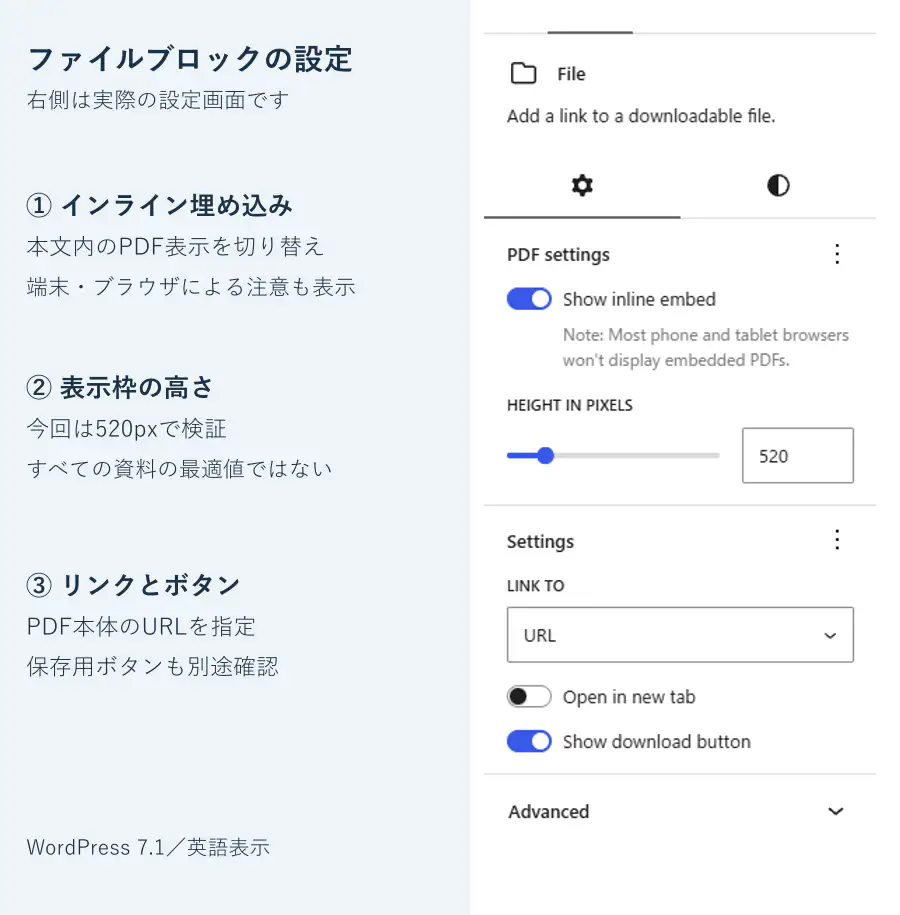
挿入後はファイルブロックを選択した状態で、右側の「ブロック」設定を開きます。記事全体の設定を開いていると、PDF用の設定は見えません。検証画面では「Post」と「Block」のタブがあり、「Block」を選ぶと「PDF settings」が表示されました。
埋め込み表示と高さを設定する
「インライン埋め込みを表示(Show inline embed)」をオンにすると、PDFを本文内に表示する構成になります。高さの項目で表示枠の縦寸法を調整できます。今回の検証では520pxに設定しましたが、これは標準の推奨値や、すべての資料に合う最適値ではありません。
枠を高くすると一度に見える範囲は増えますが、記事本文へ戻るまでのスクロールも増えます。枠を低くしすぎると、ツールバーだけで場所を使い、資料の内容を十分に見られません。まず掲載ページの本文幅で確認し、読者が何を見て判断する資料なのかに合わせて調整します。
特に長いPDFでは、枠内のスクロールとページ全体のスクロールが重なります。埋め込みを大きくして解決しようとするより、本文に概要と読むべきページ番号を書き、PDFを別画面で開けるようにする方が使いやすい場合があります。
また、設定のオン・オフはPDFファイル自体を書き換えるものではありません。埋め込みをオフにしても、同じ資料への文字リンクとダウンロードボタンを残せます。この点は後半の実測でも確認しています。
リンク文字とダウンロードボタンを整える
挿入直後の表示がファイル名だけなら、読者向けの文字に変更します。「facility-guide-202609.pdf」より「施設利用案内を開く(PDF・2026年9月版)」の方が、押した先を判断しやすくなります。画面上の表示名を変えても、元のファイル名まで変わるとは限りません。
ダウンロードボタンは「Show download button」で表示を切り替えられます。本文内で読むだけならボタンを省く選択肢もありますが、申込書のように保存・印刷が目的の資料には、操作の手がかりになります。ボタンの文言だけを「申込む」にすると、送信フォームだと誤解されるため避けてください。
新しいタブで開く設定は必須ではありません。元の記事と見比べたい資料なら新しいタブも便利ですが、必要以上にタブを増やしたくない場面もあります。新しいタブを使うなら「別タブで開きます」などの案内を添え、実際に保存されたリンクの動作も確認します。
ファイルブロックを設置しただけで、専用の電子書籍ビューアーやページめくり機能が完成するわけではありません。見えるツールバーやページ移動の方法は、PDFを表示するブラウザなどの機能に依存します。検証画像と同じ見た目が全訪問者に表示されるとは考えないでください。
方法2:PDFを直接開くリンク・保存用ボタンを置く
埋め込みが不要なら、ファイルブロックのインライン表示をオフにする方法が簡単です。段落やボタンにPDFのURLを設定する方法でも構いません。重要なのは、リンク先が実際のPDFであり、閲覧者の立場でアクセスできることです。
メディアの「ファイルURL」を使う
メディアライブラリで対象のPDFを開き、ファイルURLをコピーします。管理画面のアドレスバーにある編集用URLは使いません。「wp-admin」を含む編集画面へのリンクを本文に貼ると、通常の訪問者には管理画面のログインが求められてしまいます。
WordPress公式のメディアライブラリ画面の説明では、ファイルURLをメディア本体への直接リンクとして説明しています。資料のタイトルや説明と、実際のファイルURLは別の項目なので、コピーする場所を取り違えないようにしましょう。
コピーしたURLを段落内の資料名に設定したら、一度プレビューを開き、その資料名を押します。PDFの表紙だけでなく、版の日付や最終ページも確認します。リンク先にファイルが存在するだけでは、正しい資料を案内できたとは言えません。
「PDFを開く」と「必ず保存させる」は別
リンクを押したとき、ブラウザ内でPDFが開くことも、ダウンロードが始まることもあります。PDFが画面に表示されたから失敗、保存されたから成功と一律に判定するのではなく、読者に約束した動作と資料への到達を分けて確認します。
HTMLのdownload属性はダウンロードを促すための指定ですが、一般に同一オリジンのURLなど、適用範囲があります。別ドメインの資料に属性を付けるだけで、どの環境でも保存させられるわけではありません。詳しくはMDNのa要素・download属性の説明を参照してください。
サーバーから返るContent-Dispositionも関係します。inlineは通常の表示、attachmentはダウンロード扱いにする方向の指定です。ただし、利用者のブラウザ設定などもあるため、ボタンの見た目だけで実際の挙動は決められません。HTTPヘッダーの意味はMDNのContent-Dispositionの説明で確認できます。
一般的な資料配布なら「PDFを開く」という文字リンクにしておくと、画面表示とダウンロードのどちらが起きても、目的を伝えやすくなります。保存用ボタンも置く場合は、主要な閲覧環境で押し、保存されたファイルが正常かまで確認してください。
社内の仕様として必ず保存させる必要があるなら、サイトの配信担当者とダウンロード用の応答を設計します。問題が起きた1ファイルのために、すべてのPDFへ一律の設定をかけると、他の記事の埋め込みが使えなくなる可能性があります。対象と影響範囲を決めてから変更します。
方法3:表紙画像を置いてPDFへリンクする
パンフレットや会報は、表紙を見せると読者が内容を識別しやすくなります。ただし、PDFの全ページを画像にして本文へ並べる方法とは別です。ここでは、1ページ目を表紙画像として置き、クリックした先でPDF本体を開く構成にします。
- PDFの1ページ目を画像として書き出し、資料名が読めるか確認します。
- WordPressに画像ブロックを追加し、その表紙画像を挿入します。
- 画像のリンク先を、表紙画像のURLではなくPDFファイルのURLにします。
- 画像の近くに「資料名を開く(PDF・ページ数・容量)」という文字リンクを置きます。
- 保存後、画像と文字の両方を押して、同じPDFへ到達するか確認します。
WordPressやサーバーの構成によってはPDFのプレビュー画像が作られることもありますが、それを前提にはしません。生成されない環境でも、手元で表紙画像を用意すれば同じ案内ができます。今回も自作PDFから1ページ目の画像を書き出して使用しました。
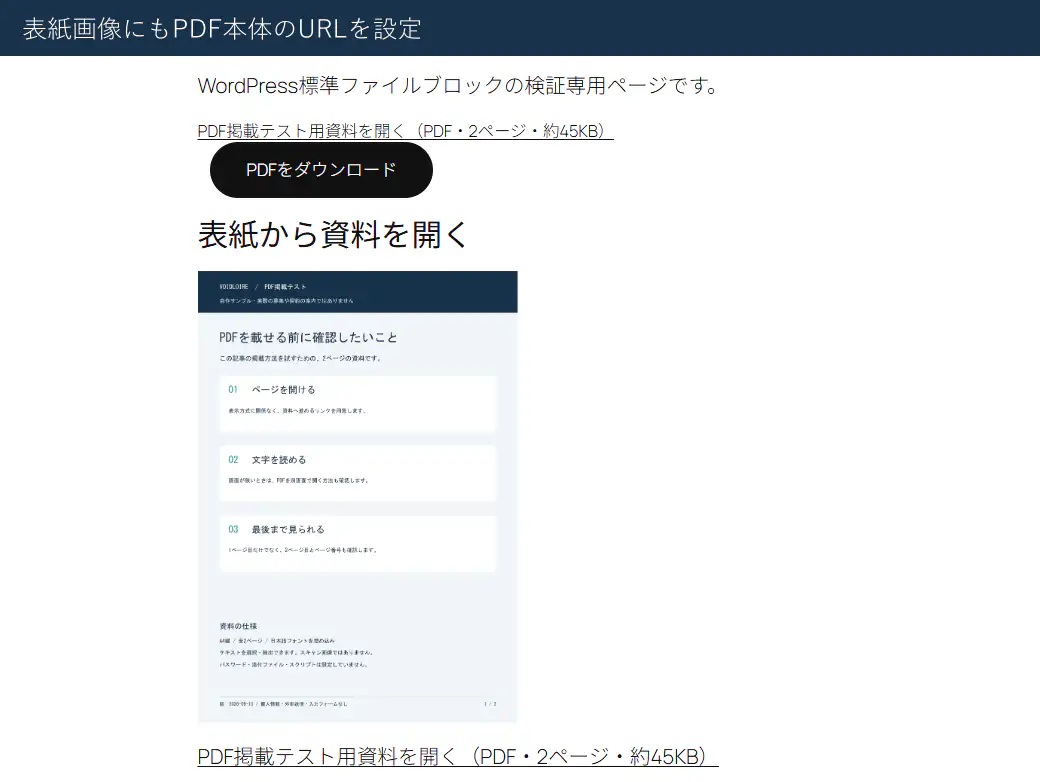
画像の代替テキストには、画像だけがリンクになる場合の目的も伝えます。例えば「施設利用案内の表紙。PDFを開く」のような内容です。画像の近くに同じ目的の文字リンクを置くことで、画像が読み込めない場合や、表紙内の文字が小さい場合にも資料を選びやすくなります。
表紙を横長の枠に合わせて大きく切り抜くと、発行年月や資料名が欠ける場合があります。資料を識別させる目的なら、縦長の表紙をそのまま小さめに置く方法も検討してください。記事のアイキャッチと資料の表紙は役割が違うため、同じ比率にそろえる必要はありません。
リンク先の選択肢に「メディアファイル」があると、表紙画像そのものへリンクしてしまうことがあります。今回のように別のPDFを開く場合は、PDFのURLを明示的に設定します。画像が拡大できるようになっただけでは、PDFへの導線は完成していません。
表紙を差し替えた際は、PDFの版もそろえます。表紙は9月版、リンク先は8月版という組み合わせだと、読者は新しい資料を読んでいると思い込むかもしれません。画像・リンク文字・PDF本文の3つをセットで管理するのが安全です。
実測:同じ2ページのPDFをPCとスマホ幅で確認した結果
操作手順だけでなく、どこまで確認できたかを残すために、ローカルのWordPressへ自作PDFを登録して試しました。検証用サイトだけで記事を表示しており、このテストのために運営サイトの公開設定やPDF配信設定を変更してはいません。
| 確認項目 | PC条件 | モバイルエミュレーション条件 |
|---|---|---|
| ブラウザ | Windows上のChrome 152 | 同じChromeでPixel 7相当の画面・モバイル設定を使用 |
| 画面幅 | 1200px | 412px |
| 埋め込み枠 | 幅645px・高さ520px | 幅352px・高さ520px |
| 実際の表示 | PDFビューアーと1ページ目を表示 | PDFビューアーと1ページ目を表示 |
| 文字リンク・保存用ボタン | 表示あり | 表示あり。リンクの文字は折り返し |
| 保存ファイル | 45,223バイト。元PDFとSHA-256一致 | 45,223バイト。元PDFとSHA-256一致 |
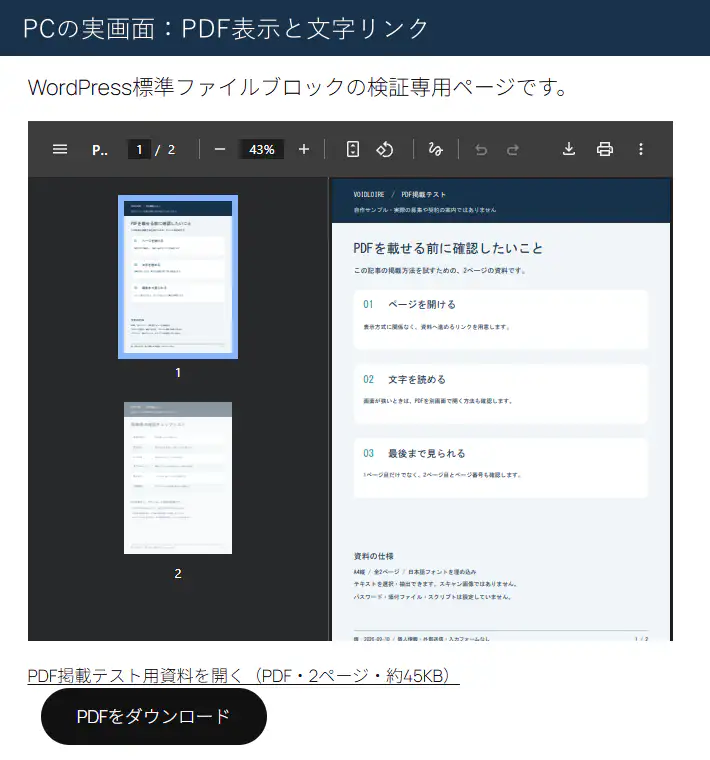
PCの実画面では、ブラウザのPDFビューアー内に1ページ目とページのサムネイルが表示されました。ファイルブロックの設定だけでこの状態になり、追加のPDF専用プラグインは使っていません。
一方、モバイル条件でも今回は埋め込みが表示されましたが、これはAndroid実機のChromeやiPhoneのSafariで同じ結果になる証明ではありません。動作しているブラウザエンジンはWindows上のChromeのままです。モバイル用の画面幅やユーザーエージェントに切り替えても、OSのPDF処理まで同じにはなりません。
この違いは記事作成時のスクリーンショットでも重要です。「スマホ幅で見えた」という結果を、「すべてのスマホで表示できる」という説明に広げないようにしています。公開前に実機を使える場合は、別途その端末で確認してください。
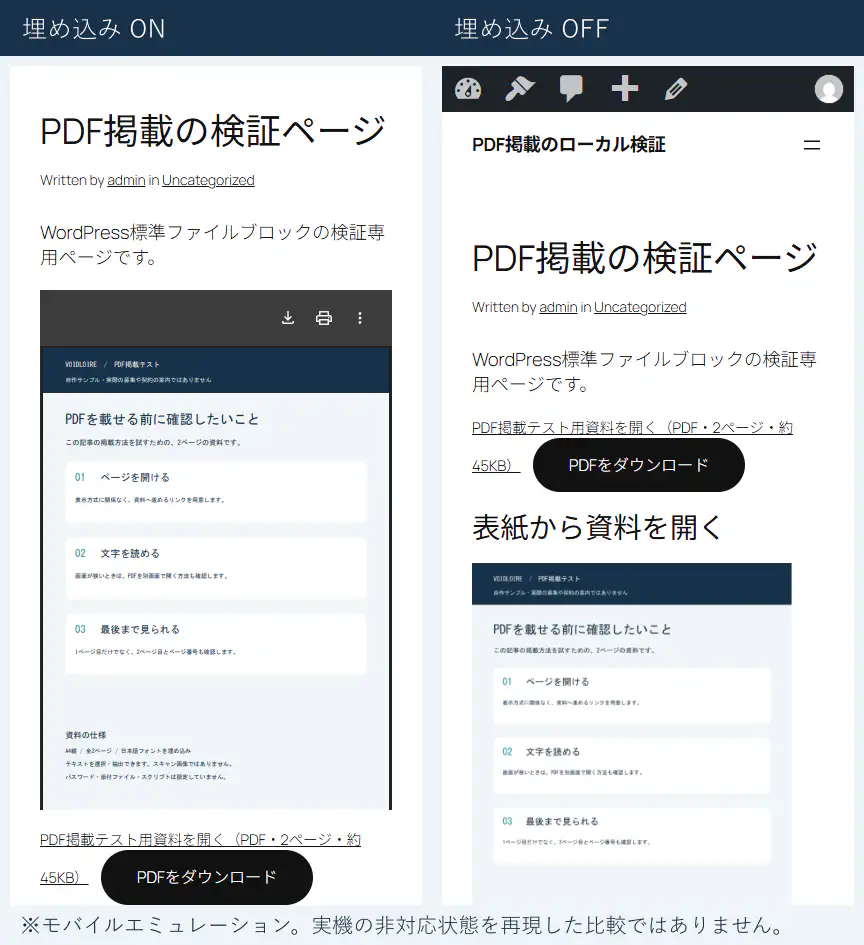
比較のため、標準設定で埋め込みをオフにした状態も保存しました。その場合はPDF表示用のobject要素がなくなり、文字リンクとダウンロードボタンは残りました。上の比較は設定をオン・オフにした実画面であり、右側を「非対応スマホで自動的に消えた画面」として再現したものではありません。
また、リンク先のPDFはHTTP 200、Content-Typeはapplication/pdfとして取得できました。PC条件・モバイル条件の両方で保存したファイルを比較し、元のPDFとSHA-256が一致しました。つまり、検証でダウンロードしたファイルは、見た目が似ているだけでなくバイト単位で同一でした。
ただし、ファイルが同じでも、すべてのPDF閲覧アプリで操作性まで同じとは限りません。今回確認したのは、表示の一例、リンクの存在、同一PDFの取得、ページ数と原稿の表示です。音声読み上げ、全機種の保存先、全PDFビューアーの操作については未検証です。
スマホ対応は「表示できる」だけで終わらせない
スマホで資料が表示されても、文字が小さすぎて読めないなら、読者の目的は達成できていません。A4用紙の内容を幅350px前後へ縮小すると、紙では十分だった文字もかなり小さくなります。本文内に無理に収めることより、拡大して読める場所へ案内することを優先します。
埋め込みの外に、普通のリンクを置く
PDFビューアー内のメニューだけを保存・拡大の入口にすると、そのビューアーが出ない環境では入口も失われます。文字リンクは埋め込みの外に置きます。標準のファイルブロックにはこのリンクがあるため、装飾の都合で消さないことが大切です。
リンクは単に「こちら」ではなく、「利用案内PDFを開く」のようにします。複数の「こちら」が並ぶと、画面を流し読みする人も、リンク一覧を使う人も、目的の資料を区別しにくくなります。資料が複数ある場合は年度・対象・言語などを添えて区別してください。
長い資料名はスマホで折り返されます。今回の検証でも、ファイル名リンクとボタンが複数行に分かれました。文字が折り返すこと自体は異常ではありませんが、ボタンに重なる、画面の外へはみ出す、途中が隠れる場合は、テーマ側の余白や横幅の設定を見直します。
重要事項は本文にも書く
営業時間、申込期限、必要書類、提出先など、読者の行動に直結する情報は本文でも読めるようにします。PDFにしか情報がないと、通信状況が悪い人や、外部ファイルを開きにくい環境の人が、その場で判断できなくなります。
例えば「申込書はこちら」の一文だけではなく、「対象者」「締切」「提出方法」「PDFの用途」を短く整理します。申込内容の全部を記事に重複掲載する必要はありません。本文は案内、PDFは印刷・保管できる正式な資料という役割分担にすると、更新対象も把握しやすくなります。
更新頻度が高い料金や受付条件を本文とPDFの両方に書く場合は、更新漏れへの対策が必要です。担当者と更新箇所の一覧を決め、片方だけ直した状態で公開しないようにします。読める場所を増やすことと、情報の一致を保つことをセットで考えてください。
実機で確かめたい操作
公開前にスマホを使えるなら、ページを開くだけでなく、資料へのリンク、拡大、2ページ目以降への移動、元の記事への戻り方を試します。保存を案内する場合は、保存後に利用者がファイルを見つけられるかも確認すると、説明文の不足に気づきやすくなります。
LINEやSNSなどのアプリ内ブラウザから読まれる記事なら、その経路も確認候補です。通常のブラウザで問題がなくても、アプリ内の表示・外部アプリへの受け渡しが同じとは限りません。問題が起きる経路がある場合は、通常のブラウザで開く案内を補助として置きます。
PDFが表示されない・開けないときの確認順
白い枠になる、リンクを押してもエラーになる、管理者には見えるのに訪問者には見えない。これらは同じ原因とは限りません。最初にPDFのURLを直接開けるかを調べると、ファイル配信の問題と埋め込みの問題を分けやすくなります。
| 症状 | 最初の確認 | 次に調べる場所 |
|---|---|---|
| 直接URLでも開けない | URLが正しいか、ファイルが残っているか | アクセス制限、ファイル配信、アップロード結果 |
| 直接URLは開くが埋め込みは白い | 別の閲覧環境と埋め込み設定 | ブラウザの対応、埋め込み制限、配信ヘッダー |
| ログイン中だけ開ける | ログアウトした環境の応答 | 認証、会員制設定、公開用URLの違い |
| 古い資料が出る | リンク先URLと実際のPDFの版 | 差し替え漏れ、ファイル上書き、キャッシュ |
| 表紙だけ拡大される | 画像のリンク先 | PDFではなく画像自身へリンクしていないか |
直接URLでエラーなら、先に配信を直す
PDFの直接URLで404になる場合は、削除・移動・URLの貼り間違いなどを確認します。ファイル名が似ていても、アップロード時に末尾へ番号が追加されている場合があります。推測でURLを組み立てず、実際に登録されたメディアのURLと照合してください。
401や403の場合は、認証やアクセス制限が関係している可能性があります。管理者のブラウザには認証情報が残っていても、一般訪問者にはありません。会員限定の資料なら制限自体が正しいこともあるため、エラーを消す目的だけで公開範囲を広げないでください。
URLの末尾が.pdfでも、中身がログイン画面やエラーページである場合があります。「PDFという名前のファイルを取れた」だけでなく、Content-Typeや実際に開いた内容を確認します。ダウンロードしたファイルをPDFビューアーで開けないときは、この取り違えも疑います。
直接開けるのに埋め込みだけ出ない
直接開けるなら、当面は文字リンクから資料を読める状態を確保します。そのうえで、標準の埋め込み設定が有効か、テーマが枠を隠していないか、閲覧ブラウザがPDFを表示できるかを調べます。プラグインを追加する前に、問題が起きる条件を絞る方が安全です。
外部ストレージの共有URLは、PDFファイル本体ではなく、ログインやプレビュー用のHTMLページかもしれません。そのURLをそのまま埋め込んでも、WordPressに登録したPDFと同じ動作にはなりません。共有サービスが案内する公開・埋め込みの条件を確認してください。
外部のPDF閲覧サービスへ資料URLを渡す方式は、第三者サービスが資料を取得する設計になっている場合があります。公開資料か、契約上送信してよいデータかを確認し、社内資料や個人情報を含む資料に安易に使わないようにします。
PDFをアップロードできない
アップロード画面に表示される上限と、PDFの実サイズを比較します。上限はWordPressという製品名だけで一律には決まらず、サーバーやサイトの構成にも左右されます。別サイトで20MBを載せられたから、このサイトでも載せられるとは限りません。
容量内でも失敗するなら、表示されたエラー文、利用しているユーザー権限、対象ファイルの形式、サーバーの空き容量などを確認します。拡張子を.pdfに変えただけの別形式ファイルは、PDFとして正しく扱えません。元のアプリからPDFとして書き出し直す必要があります。
許可されていないファイル形式という表示を見て、全形式のアップロードを無制限に許可する設定へ変えるのは避けます。PDFだけの問題か、特定ファイルだけか、他の担当者でも起きるかを調べ、必要な範囲に絞って管理者へ相談してください。
制作者向け:配信先と埋め込みの制限を混同しない
ここは管理画面の設定だけで解決しない場合の補足です。一般の運用担当者は、エラー画面と対象URLを保守担当者へ渡せば十分です。サーバー設定を変更する前に、何が拒否されているかを記録してください。
PDF配信の応答では、HTTPステータス、Content-Type、Content-Disposition、リダイレクト先を確認します。本文ページ側では、実際に保存されたリンク先やobjectのdata、iframeを使う場合のsrcを見ます。編集画面で指定したつもりのURLと、公開HTMLのURLが同じとは限らない構成もあります。
Content-Security-Policyがある場合、objectの埋め込みとiframeの埋め込みでは関係するディレクティブが異なります。object-src、frame-srcなど、コンソールに出ている拒否理由と実際の要素を対応させます。外部ページ側のframe-ancestorsなどによって埋め込みが制限される場合もあります。ヘッダーが存在するだけで原因と断定しないでください。
また、別ドメインだからという理由だけで「CORSを全部許可すれば直る」と考えないようにします。通常のリンク移動、埋め込み、JavaScriptによるファイル取得は別の操作です。何の通信が失敗しているかを確認せずにAccess-Control-Allow-Originを広く変更しても、目的の問題が解決するとは限りません。
CMSと公開サイトが別ドメインの構成では、画像が見えていてもPDFは別途確認が必要です。画像専用の変換・配信経路がPDFにも使えるとは限りません。管理画面側のBasic認証が付いたPDF URLをそのまま公開本文へ出すと、一般訪問者には認証が求められることがあります。
その場合も、CMS全体の認証を外すのではなく、公開資料の適切な配信先を決めます。既存のファイル配信機能があるのか、保護が必要な資料なのかを整理し、対象資料に合った経路を用意してください。この記事のローカル検証結果は、このような個別の本番構成まで動作保証するものではありません。
埋め込みの制限に関する用語は、MDNのobject-src、frame-src、frame-ancestorsの説明で確認できます。実際の修正では、利用中の配信サービスの設定と照合してください。
PDFを差し替えるときは、本文・画像・リンクを一緒に更新する
最初の掲載よりも、運用でミスが出やすいのが差し替えです。新しいPDFをアップロードしただけでは、既存記事のリンク先まで自動的に新しくなったとは言えません。どのURLを参照しているかを確認してから更新します。
新しいファイル名で登録すると版を追いやすい
毎月変わる案内なら、新版を別名で登録し、記事のリンクを新しいURLへ変える方法がわかりやすくなります。例えば「guide-202608.pdf」から「guide-202609.pdf」へ更新すれば、どの版を指しているかをURLでも区別できます。
ただし、新しい名前にしただけで、過去に配布した旧URLまで新しくなるわけではありません。メールや他ページに旧版のURLを載せている場合は、そこから古い資料へ到達し続けます。固定URLを維持する運用が必要なのか、版ごとに残す運用なのかを先に決めてください。
同じURLのファイルを上書きする方法では、既存リンクを維持できる一方、ブラウザや配信側に古いファイルが残ることがあります。自分の画面で一度新しく見えただけで終えず、通常のリンク先と別の閲覧環境でも確認します。どちらの方式にも確認事項があるため、単に楽そうな方だけで選ばないようにします。
差し替え時に見る6か所
- PDF本体の表紙、版の日付、末尾の内容が新版になっているか。
- ファイルブロックのPDFが新版に置き換わっているか。
- 独立して置いた文字リンクやボタンも、新しいURLになっているか。
- 表紙画像と、その画像に設定したPDFリンクが一致しているか。
- 本文中のページ数、容量、料金や期限などの案内が新版と一致しているか。
- 別の記事、一覧ページ、メールなど、同じ資料を紹介する場所が残っていないか。
ファイルブロックの「置換」で選び直しても、別の段落に手動で貼ったURLまで置き換わるとは限りません。「このページにPDFリンクは1つだけ」と思い込まず、画像リンクや記事末尾のボタンも確認します。
旧ファイルは、参照先を調べる前に削除しないでください。新しい記事だけを見て削除すると、過去のお知らせや外部からのリンクで404が発生する可能性があります。旧版を残すなら、その位置づけが読者にわかるようにし、公開してはいけない旧情報が含まれる場合は保管・削除の扱いを管理者と決めます。
非公開資料と、読める資料の設計は別に考える
WordPressの記事が下書きだから、アップロードしたPDFの直接URLも必ず非公開になる、とは考えないでください。一般的な公開用アップロード領域では、記事の公開状態とは別にファイルへアクセスできる構成があります。会員限定や社内限定の資料は、ファイル自体の配信権限を確認します。
記事にパスワードを付けた場合も同様です。ページを見る権限と、PDFのURLを直接開く権限が一体になっているかを確かめます。確認には認証の残っていない別の環境を使い、記事とファイルの両方を試してください。
検索に出さないnoindexも、アクセス制限ではありません。Googleの検索に共有するコンテンツの管理方法では、noindexでもリンクを知っている人は直接訪問できること、機密情報にはパスワード保護が必要であることを説明しています。URLを長くしたり、検索結果に出さなかったりするだけで機密資料を守ろうとしないでください。
読みやすさについては、PDFだけで完結させないことが基本です。本文に見出し、資料の説明、対象者、必要な行動を置きます。単に文字を大きくするのではなく、見出しやリストとして構造を持たせる考え方は、W3Cのコンテンツ構造の解説でも確認できます。
PDFそのものの読み上げ順、タグ、図表の代替説明まで対応する必要がある資料なら、元の制作データから設計します。WordPressへ載せる段階でaltを付けただけでは、PDFの内部構造は変わりません。本文のアクセシビリティと資料自体のアクセシビリティを、別々の確認項目として扱ってください。
掲載後のチェックリスト:これを確認して完了にする
設置が終わったら、編集者ではなく訪問者のつもりで確認します。管理画面にPDFが登録されている、ブロックが保存された、画像がきれいに見えるというだけでは、資料配布の完了条件として足りません。
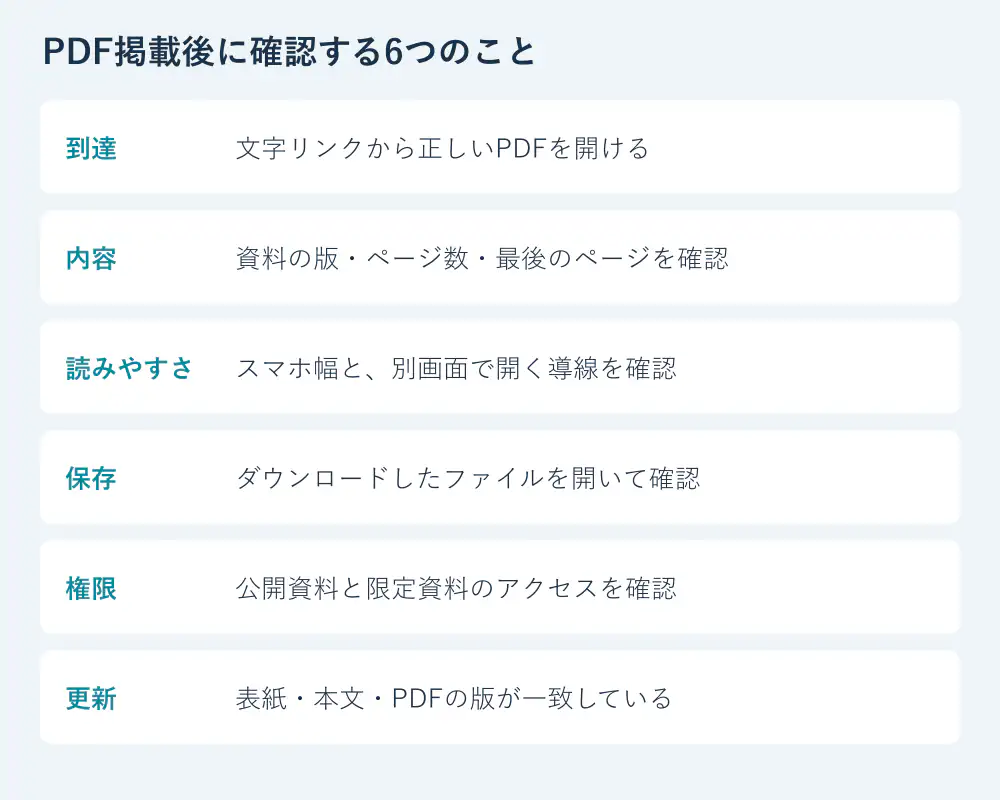
- 到達:文字リンクを押して目的のPDFが開く。管理画面や表紙画像だけに移動していない。
- 内容:資料名、版、ページ数が正しく、最後のページまで内容に欠けがない。
- 読めること:本文の案内がスマホ幅で読め、PDFを別画面で開く手段がある。
- 保存:保存用ボタンを出している場合は実際に押し、取得したPDFを開いて確認した。
- 権限:一般公開の資料は訪問者の環境から開ける。限定資料は権限のない環境から取得できない。
- 更新:表紙画像、リンク、本文中の容量や日付が同じ版を指している。
保守担当者へ相談するときは、「PDFが見えません」だけでなく、掲載ページのURL、PDFのURL、発生した端末とブラウザ、ログインの有無、直接URLを開いた結果をまとめると調査が進めやすくなります。機密PDFの場合は、公開の問い合わせフォームや第三者へファイルを添付しないようにしてください。
再確認用のメモには、次のような項目を残しておくと便利です。これは特定のプラグインの設定ではなく、担当者間で共有するための記録例です。実際の資料名と確認結果に置き換えて使います。
掲載ページ:対象記事の通常URL
資料名・版:施設利用案内/2026年9月版
PDFのURL:メディア本体のURL
ページ数・容量:実ファイルから確認
リンク:文字/ボタン/表紙画像
確認環境:PCブラウザ名、スマホ機種・ブラウザ名
直接URL:開けた/エラー内容
保存後の確認:版と全ページを確認
未確認事項:実機、読み上げ、権限制御など
次回更新時:本文・PDF・表紙・関連ページを確認
WordPressへのPDF掲載でよくある疑問
PDFを載せるためにプラグインは必要ですか?
通常のブロックエディターでファイルブロックを利用できるなら、単純なリンク・ダウンロードボタン・対応環境での埋め込みは追加プラグインなしで試せます。今回の検証でもPDF用プラグインは追加していません。ページめくり、専用検索、配布管理、アクセス制御など、別の要件がある場合に追加機能を検討します。
スマホで埋め込みを必ず表示する方法はありますか?
この記事の検証結果だけで、すべてのスマホでの埋め込み表示は保証できません。まずPDFへの直接リンクを用意し、埋め込みが出なくても資料へ到達できる構成にしてください。特定端末で問題がある場合は、その機種・ブラウザでの確認と、採用する表示方式の検討が必要です。
埋め込みの高さは何pxが正解ですか?
資料と本文幅、読ませたい内容によって変わります。今回の520pxは検証条件です。紙面全体を無理に枠内へ収めるより、本文の案内を読み、必要ならPDFを広い画面で開ける構成を優先してください。高さを変えてもPDF内部の文字サイズやページ構成は変わりません。
PDFを画像にして貼るだけではだめですか?
1枚の図として内容を見せる目的なら選択肢ですが、印刷や保存が必要な資料の代わりにはなりません。複数ページを画像化すると、文字選択や検索ができなくなる場合もあります。表紙を画像として紹介する場合でも、PDF本体へのリンクと文字の説明を残します。
PDFを埋め込めば記事のSEOは強くなりますか?
今回の検証は表示と配布の確認であり、検索順位の改善を測定したものではありません。埋め込みの有無だけをSEO施策の成功条件にしないでください。記事本文で読者の疑問に答え、必要な資料へ迷わず進めることを優先し、検索流入は公開後に別途測定します。
古いPDFは新しいPDFを載せたら消してよいですか?
すぐには削除せず、そのファイルを参照している記事や配布済みURLを確認します。旧版を残すべきか、差し替えるべきか、公開を止めるべきかは資料の性質によります。機密情報や誤情報が含まれる場合は、単にリンクを外すだけで十分かも含めて管理者と判断してください。
まとめ:PDFの埋め込みは補助、確実に開けるリンクが土台
WordPressにPDFを載せるなら、まず標準ファイルブロックで資料へのリンクを設置し、本文の役割に応じて埋め込みや表紙画像を追加します。埋め込みの見た目が整っていても、スマホで読みにくかったり、リンク先が旧版だったりすれば、資料を渡す目的は果たせません。
公開してよいPDFを用意する、直接開くリンクを残す、取得したファイルの中身を確認する。この3点を土台に、表紙・説明文・版の管理まで整えれば、次回の差し替えでも迷いにくくなります。埋め込みが表示されない場合は、直接URLを開けるかから順番に切り分けてください。
表紙画像がぼやける場合や、更新後も古い内容が表示される場合は、画像の解像度と配信キャッシュをそれぞれ別の問題として確認すると整理しやすくなります。