

Windows 11で画面を音声付き録画する方法|標準機能の選び方と保存確認
Windows 11で操作画面を音声付きで録画するなら、まずSnipping Toolで必要な範囲を選び、PCの音とマイクのどちらを入れるか確認する方法から試してみてください。録画を停止したら、保存したMP4を開き直して、画面だけでなく音も確かめます。
ここで注意したいのは、動画ファイルに「音声トラックがある」ことと、実際に必要な音が入っていることは別だという点です。今回、同じ検証用ページを録画した2本のMP4を調べると、両方にAAC形式の音声トラックがありながら、1本目は無音、2本目にはテスト音が記録されていました。
この記事では、この実測結果とSnipping Toolの実画面を使い、標準機能の選び方から、範囲・音源の準備、保存先の確認、うまく録れないときの切り分けまで説明します。仕事の問い合わせや操作説明に使う短い動画を想定しており、長時間配信やゲームの高画質録画を比較する記事ではありません。
検証日:2026年9月10日。Windows 11 25H2(OSビルド26200.9445)、Snipping Tool 11.2605.38.0を使用しました。実測したのは検証用ページの画面とPCで再生したテスト音です。マイクの実音声収録、Game Barでの録画、別PC・別バージョンの挙動は今回の実測対象に含みません。
Windows 11で音声付き画面録画をする最短の流れ
最初から長い説明を録り始めるより、短い試し録りを1本作ると、音が入っていなかった場合のやり直しを減らせます。まずは次の順番で進めてください。
- 録画するアプリやページを開き、映してよい内容だけに整える。
- Snipping Toolを開き、カメラではなく動画のアイコンを選ぶ。
- 「新規」から録画範囲を指定する。
- 収録するPC音声・マイク音声を確認し、必要な音源を準備する。
- 録画を開始し、10〜30秒程度の操作と音を記録して停止する。
- MP4を保存し、保存先から開き直して、映像・音・最後まで再生できることを確認する。
Microsoftの案内でも、Snipping Toolの録画は、録画モードで新規作成し、範囲を選び、開始・停止して保存する流れです。ショートカットを使うならWindows+Shift+Rが録画、Windows+Shift+Sはスクリーンショットなので混同しないようにしましょう。参照:Microsoft公式:Snipping Toolの使い方。
この記事の手順画像と画面の見た目が違っていても、すぐに操作ミスとは限りません。Snipping ToolはWindows本体とは別に更新されるアプリで、ボタンの配置や録画に関する機能は利用中の版によって異なります。まず「動画のモードに切り替わっているか」「録画開始前の操作バーを見ているか」を確認してください。
なお、10〜30秒は事前テストの目安です。アプリの起動や初回設定を含めて30秒で終わるという意味でも、長時間録画が必ず成功することを保証する時間でもありません。短い試録で範囲と音を合わせ、本番に近い操作が必要なら少し長めの試験も追加します。
Snipping ToolとXbox Game Barは、何を映すかで選ぶ
Windowsの標準録画を調べると、Snipping ToolとXbox Game Barの両方が出てきます。どちらが上位なのかを決めるより、録画したいものが「画面の指定範囲」なのか「ゲーム・アプリの操作」なのかを先に整理すると選びやすくなります。
| 作りたい動画 | 最初に検討する方法 | 先に確認すること |
|---|---|---|
| ブラウザの一部分や設定操作の説明 | Snipping Toolの範囲録画 | クリック対象と、操作後に出る表示が範囲内に入るか |
| 複数のウィンドウを見せる短い説明 | Snipping Toolで必要な画面領域を指定 | ウィンドウ移動で見切れないか、別の情報が重ならないか |
| ゲームや対応アプリの操作を残す | Xbox Game Bar | 対象アプリで録画できるか、何の音が収録されるか |
| マイクとPC音を細かく調整し、配信にも使う | OBSなども含めて検討 | 単なる画面録画より設定が増えることを許容できるか |
例えば、問い合わせ先に「このボタンを押すとエラーが出る」と伝えたい場合、デスクトップ全体や複雑な配信レイアウトは必要ないことが多いはずです。対象のボタン、押した瞬間、表示されたエラーが読める範囲をSnipping Toolで記録すれば、目的に合う動画を作りやすくなります。
一方、すでにGame Barを使っていて、対象のゲームやアプリを問題なく録画できるなら、音源と保存先を確認したうえでその方法を使って構いません。この記事ではSnipping Toolを実測の中心にし、Game Barは後半で公式情報に基づく補足として扱います。両方を同時に録画させる必要はありません。
「標準機能だから、どんな画面でも、どんな音でもそのまま録れる」とは考えないことも大切です。業務用PCの管理設定、対象アプリの制限、保護されたコンテンツなどが関係する場合があります。録画できない対象を無理に回避するのではなく、許可された範囲で別の説明方法を検討します。
録画前に決めるのは、範囲・音・見せてよい情報の3つ
1本の動画で伝える操作を、短い文にする
録画前に「設定画面を開き、通知をオフにして、変更後の表示を見せる」のように、動画の目的を1文にしてみてください。目的が決まると、どこから録り、どこで止めるかが分かります。準備画面を探す時間や、途中で関係のないメニューを開く時間を減らすことにもつながります。
不具合の説明なら、「操作する前の状態」「再現する操作」「起きた結果」の3つを入れます。結果だけの動画では、相手が何をしたらその状態になるのか判断できません。逆に、再現に関係しないログインや顧客情報の一覧まで見せる必要もありません。必要な場面だけを順序立てて残しましょう。
話しながら操作するなら、最初の一言と最後の一言も決めておくと楽です。例えば「通知設定を変更します」で始め、変更された状態を少し見せて「この表示になれば完了です」で終わる構成です。長い台本を作る必要はなく、操作と説明の順序が逆にならないためのメモで十分です。
本番データを録る前に、ダミーの画面へ置き換える
名前、メールアドレス、注文情報、社内URLなどが画面にある場合は、可能なら検証用のアカウントや架空データに置き換えます。録画後に隠す作業は、動画の全フレームで情報を追う必要があり、静止画より見落としやすくなります。後から隠すより、最初から映さない準備を優先してください。
ブラウザのタブ名、ブックマークバー、アドレスバー、ファイル保存時のフォルダー名にも情報が含まれます。画面中央だけを見て安全だと判断せず、選択予定の長方形全体を確認します。別のウィンドウが前面に出る操作をするなら、そのウィンドウの内容も確認対象です。
音にも同じ準備が必要です。別タブの動画、チャットの通知音、読み上げ、周囲の会話などが、意図した説明と一緒に入る可能性を考えます。画面の範囲を狭くしても、PC音声の収録範囲まで同じように狭くなるとは限りません。不要な再生を止め、マイクが不要なら使わない設定にしてから試録しましょう。
ボタンだけでなく、操作後の表示が出る場所まで含める
範囲を狭くしすぎると、押したボタンは見えていても、右側に出た設定パネルや下に出たエラーメッセージが見切れます。録画前に一度だけ操作の流れを確認し、メニューが開く方向やダイアログの位置を見ておくと、必要な余白を決めやすくなります。
一方で、余白を広げすぎると、動画を受け取った人が小さな文字を拡大しなければ読めなくなります。必要な情報を画面の中で大きく表示し、その範囲を記録するのが基本です。ブラウザの拡大率を変える場合も、拡大したせいでボタンや見出しが隠れないかを確認してから録画します。
Snipping Toolで画面を音声付き録画する手順
手順1:Snipping Toolを開き、動画モードに切り替える
スタートメニューで「Snipping Tool」を検索して開きます。スクリーンショット用のカメラアイコンと動画用のアイコンを区別し、動画側を選んでください。下の画像は今回のPCで表示されたツールバーです。赤枠は説明のために加えたもので、Windowsに表示される枠ではありません。
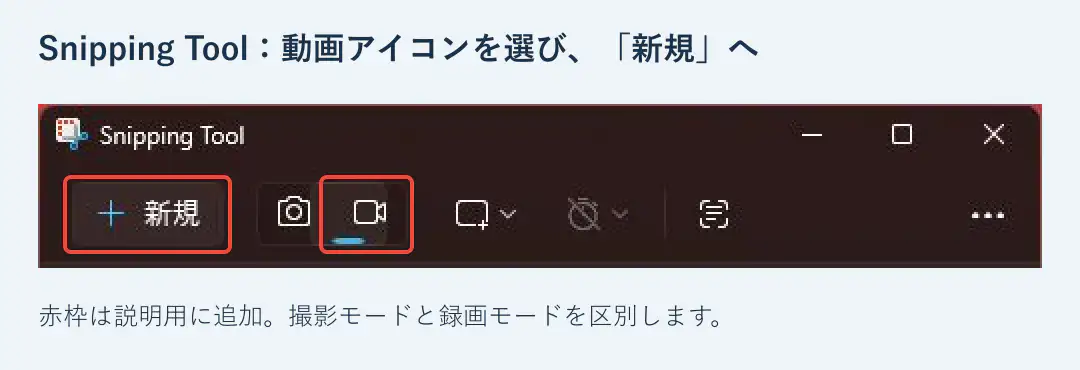
普段スクリーンショットに使っているアプリでも、動画モードに切り替える操作が必要です。「新規」を押した後に静止画の切り取り画面になった場合は、いったん戻ってモードを確認してください。録画機能が見当たらない場合の確認順は、後半の「録画ボタンや音声の項目がない場合」で説明します。
手順2:「新規」から録画範囲を選ぶ
「新規」を押し、必要な画面領域を指定します。選択範囲が決まったら、開始する前に四隅を確認してください。左端の項目名、右側の入力値、下の確定ボタンなど、説明に必要なものが境界ぎりぎりになっていないかを見ます。
録画中に対象ウィンドウを動かす予定がある場合は、動かした後も範囲内に収まるように準備します。「ウィンドウ指定」が表示される版についても、Microsoftの導入時の説明では、開始時に合わせた範囲は固定され、移動したウィンドウへ追従せず、別ウィンドウが重なる影響を受けます。今回、そのモードの追従動作を実測したわけではありません。参照:Microsoft公式:Snipping Toolのウィンドウ指定録画に関する告知。
手順3:PC音声とマイク音声を別々に確認する
録画開始前の操作バーで音声の設定を確認します。PCで再生する音を入れる設定と、マイクの声を入れる設定は別の役割です。「音声をオンにしたつもり」だけで始めず、どちらの音を必要としているかと、現在の状態を照らし合わせてください。利用版によってアイコンや設定の配置は異なります。
PC音声を収録するなら、録画対象のアプリで実際に音が再生される状態を用意します。マイクを使うなら、必要に応じて入力デバイスを確認します。内蔵マイク、USBマイク、ヘッドセットなど、複数の候補があるときは、目的の機器を選んでいるかを確認してから短く話して試録します。
PC音声とマイク音声の機能は、Microsoftが2023年にSnipping Tool向けとして導入を案内しています。ただし、この告知は当時のInsider向け更新情報です。現在の自分のPCで使える項目は、インストールされているアプリの表示を確認してください。参照:Microsoft公式:PC音声・マイク音声の収録機能の導入案内。
手順4:短く録画し、停止後の画面を確認する
範囲と音源が決まったら開始します。カウントダウンが表示される場合は、録画が始まってから操作や説明を始めましょう。最初のクリックや一言が録画前に終わってしまわないように、少し間を取ると確認しやすくなります。
試録では、静止した画面だけでなく、メニューを開く、数値が変わるなどの分かりやすい動作を入れます。音も同様に、長い無音を録るのではなく、短い説明や許可されたテスト音を入れます。画面と音に確認箇所があると、保存後に成功・失敗を判断できます。
必要な場面が終わったら、録画用の停止操作を行います。対象アプリを閉じることと録画停止を混同しないでください。停止後は内容を確認し、保存操作が必要なら行います。プレビューに動画が見えているだけで作業を終えず、次の段階で保存ファイルを確認します。
PCの音だけ・マイクだけ・両方を録る場合の考え方
録画の目的を、次の4パターンに分けると設定を整理できます。表は必要とする音源の選び方であり、この4条件をすべて今回のPCで実測した結果ではありません。今回検証したのは、音源を止めた録画と、PCでテスト音を再生した録画の2本です。
| 残したい内容 | PC音声 | マイク音声 | 試録で確かめること |
|---|---|---|---|
| アプリの音だけ | 収録する | 収録しない | アプリの音が入り、不要な会話が入っていないか |
| 操作説明の声だけ | 収録しない | 収録する | 使いたいマイクの声が入り、PCの音が混ざらないか |
| アプリの音と説明の声 | 収録する | 収録する | 片方に隠れず両方を聞き取れるか |
| 画面だけの無音動画 | 収録しない | 収録しない | 通知や会話が残っていないか |
例えば、ソフトのエラー音を問い合わせ先に伝えるなら、PC音声が必要です。マイクで「この音です」と説明しなくても、画面とエラー音だけで足りるかもしれません。逆に、音のない設定画面の操作説明では、マイクの声だけを使えば、PCで鳴った別の通知を混ぜずに済む設定を目指せます。
両方を録る場合は、単に音が存在すれば成功ではありません。アプリの音が大きすぎて声が聞き取れない、声は入ったものの非常に小さい、といった結果もあります。Snipping Toolで足りる短い説明なのか、音量や音源を細かく管理する必要がある動画なのかを、試録を見て判断してください。
また、画面に表示した「マイクを使いません」という説明文や、話していないという状況だけでは、録画アプリのマイク設定がオフである証明になりません。設定そのものを確認したうえで、保存動画も聞く必要があります。この記事の検証用ページにも「マイク不使用」と表示していますが、これはページ側の説明であり、Snipping Toolの入力設定を表示したものではありません。
実測:AAC音声トラックがあっても、無音の録画はできてしまう
時計・動く点・テスト音のある自作ページで2本を比較
今回の録画には、個人情報や顧客情報を含まない、自作の検証用ページを使いました。ページには動く時計と点を表示し、ボタンを押すと2秒ごとに約0.3秒のテスト音を鳴らす仕組みを用意しています。880Hzはページで設定した音源の周波数で、保存音声を周波数解析して得た測定値ではありません。
このページをSnipping Toolで録画し、保存されたMP4を解析しました。1本目は音源が停止した状態、2本目はテスト音が再生されている状態です。画面内の時計や点が動くことと、ファイルに入った音声信号を別々に確認しています。実際の利用者の会話や会議音声は、検証素材として使っていません。
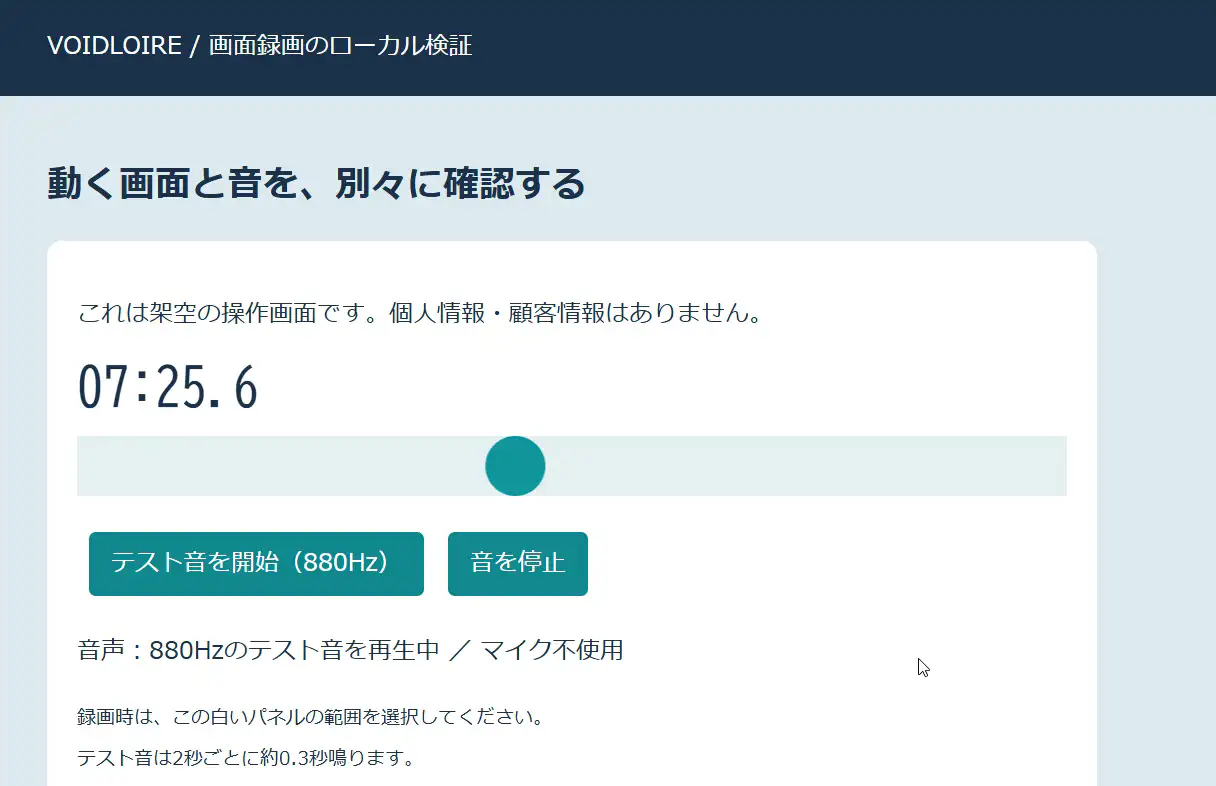
上の画像は2本目の動画の5秒地点から抽出した実フレームです。Windowsの操作画面をそれらしく描いた画像ではなく、実際に保存された映像です。ただし、画像を見るだけでは音が入ったかは判断できません。画面上の「テスト音を再生中」という表示に加えて、MP4内の音声も調べています。
2本のファイル情報と音声解析の結果
| 項目 | 1本目:音源停止 | 2本目:テスト音再生 |
|---|---|---|
| 動画の長さ | 21.000秒 | 約22.067秒 |
| 映像サイズ | 1224×788px | 1216×786px |
| 映像の形式 | H.264・30fps | H.264・30fps |
| 音声トラック | AAC LC・48kHz・ステレオ | AAC LC・48kHz・ステレオ |
| ファイルサイズ | 4,252,583バイト | 4,548,889バイト |
| デコードの確認 | 全体を処理し、エラーなし | 全体を処理し、エラーなし |
| 音声の結果 | 無音 | 約2秒間隔の音声信号あり |
1本目も、ファイル情報だけを見ると「AACの音声がある動画」です。しかしデコード後の音声は無音でした。2本目では同じようにAACのトラックがあり、さらに周期的なテスト音の信号を確認できました。拡張子がMP4であることや、音声コーデックが表示されることだけでは、録音成功とは判断できません。
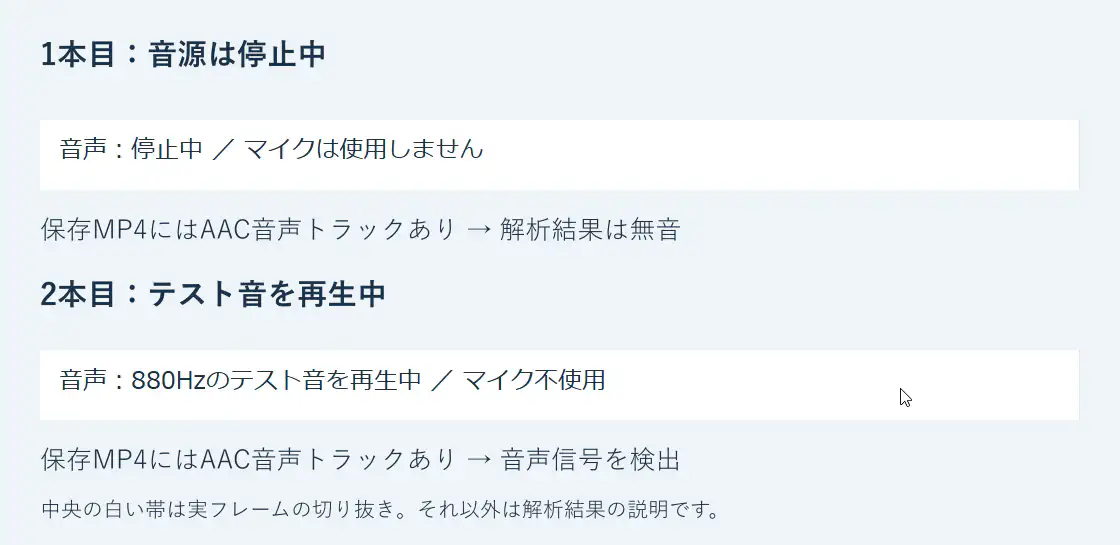
この比較から「1本目はSnipping ToolのPC音声設定がオフだった」とは断定できません。確認できたのは、検証ページの音源が停止していたことと、保存ファイルが無音だったことです。音が鳴っていない時間を録れば、音声の格納領域があっても、必要な音はそこに存在しません。
また、2本は録画時間と範囲が少し違います。そのため、約30万バイトの容量差を、そのまま「音を追加した分」として計算することはできません。音声の有無以外の条件がそろった比較実験ではないため、容量や圧縮率の優劣を結論づける材料には使っていません。
音声の実データでも、無音と周期的な音を区別できた
保存MP4をFFmpegでデコードし、音の大きさを確認しました。下のグラフはモノラル化した音声を0.1秒ごとに集計したRMSで、両方の縦軸を同じ尺度にしています。RMSは、ここでは短い区間にどの程度の音声信号があるかを見るための値です。
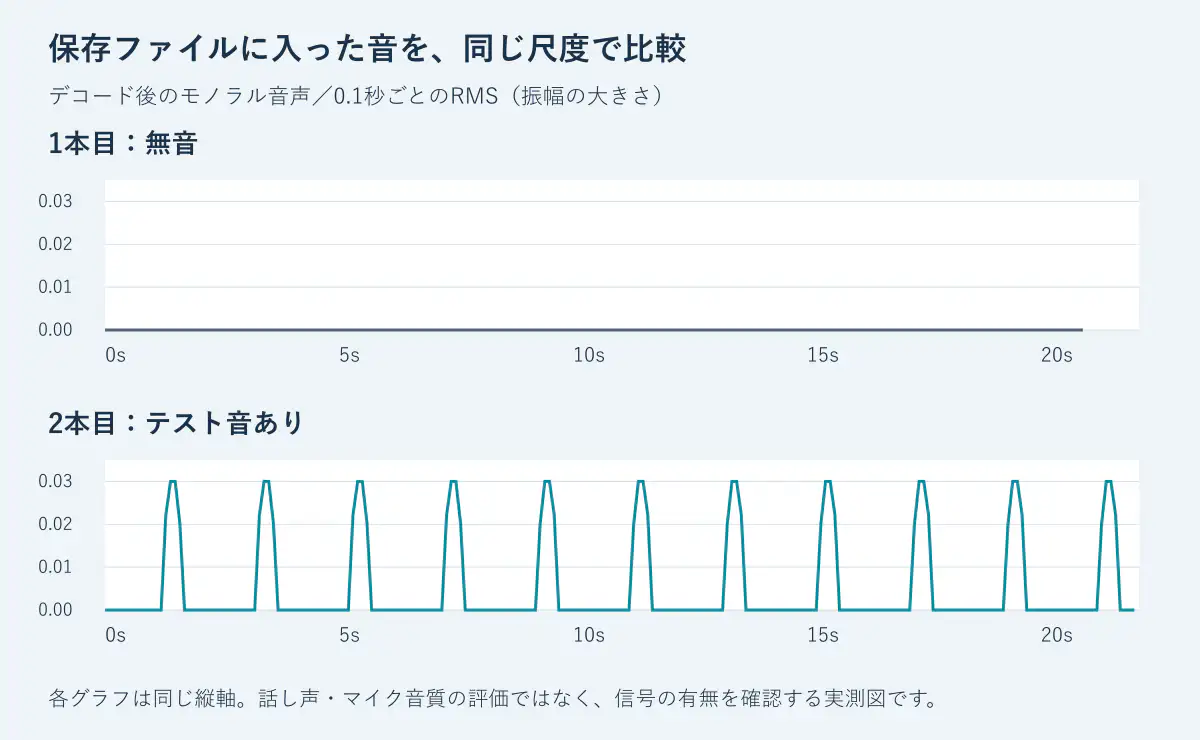
1本目はゼロのまま、2本目ではテスト音に対応する山が一定間隔で現れました。別途行った音量検出では、2本目の平均は−41.7dB、最大は−30.2dBでした。これは小さめに用意したテスト音の測定結果であり、人の声をこの音量へ合わせる推奨値ではありません。無音の区間を含む平均値だけで、話し声の聞き取りやすさを評価することもできません。
ここまでの解析を、普通の画面録画のたびに行う必要はありません。読者側でまず行うべきことは、保存したファイルを再生し、音が鳴るはずの場面で、必要な音が聞こえるか確かめることです。ファイルの情報欄だけを見て済ませない、という点がこの検証の結論です。
今回の結果は、短い操作説明とテスト音を録れたことの確認です。実際の話し声の品質、長時間録画時の安定性、複雑なゲーム画面の滑らかさ、音ズレの精密測定は対象外です。短い成功例を、あらゆる録画用途の品質保証として広げないようにしてください。
保存先はどこ?MP4を開き直すまでを録画の完了にする
Snipping Toolの自動保存先と、自分で選んだ保存先を分ける
Microsoftの現在のショートカット説明では、Snipping Toolの録画は既定で、ビデオフォルダー内のScreen RecordingsサブフォルダーへMP4として自動保存されます。まず「ビデオ」の中を確認し、見つからない場合はSnipping Toolの保存に関する設定や、自分で指定した保存先を確認してください。参照:Microsoft公式:Windowsのキーボードショートカット。
既定の説明は、すべてのPCで同じ場所に必ず残っているという保証ではありません。アプリの版や保存設定、手動で選んだ場所が関係します。今回解析した2ファイルも、提供された場所はユーザーの「ビデオ」フォルダー直下でした。この場所を、全環境共通の自動保存先として案内することはしていません。
保存画面が開いたら、ファイル名だけでなく、上部に表示されるフォルダーも確認します。「保存したはずなのに見つからない」ときは、似た名前のファイルを何度も作る前に、録画した時刻と拡張子MP4を手がかりに探します。スクリーンショット用の画像フォルダーと動画の保存先を混同しないことも大切です。
プレビューではなく、保存されたファイルを再生する
録画停止直後に見えるプレビューと、フォルダーに保存されたファイルは、確認の段階が違います。最終的に相手へ渡すのは保存ファイルなので、エクスプローラーから該当MP4を開き直してください。開始部分だけでなく、確認したかった操作、その結果、最後の場面まで再生します。
音声付きなら、再生アプリがミュートになっていないこと、PCの出力先が想定どおりであることも確かめます。ヘッドホンへ音が出ているのにスピーカーだけを聞いている場合、ファイルが無音とは限りません。録画側の問題と、再生して確認する側の問題を混ぜないようにします。
ファイル名は「画面録画.mp4」のような名前だけよりも、「通知設定の変更_20260910.mp4」のように内容と日付が分かる形が便利です。ただし、氏名や顧客名などを入れてよいかは共有先に応じて判断します。動画内を匿名にしても、ファイル名で情報が伝わることがあります。
見られる・聞ける・目的が伝わる、の3段階で確認する
再生できることは最初の条件で、説明として使えることとは同じではありません。文字が小さくて読めない動画、音は入っているが声が聞き取れない動画、ボタンを押す前が切れている動画も、ファイル自体は正常に再生できます。「保存できたか」だけでなく、「相手がこの動画だけで操作を理解できるか」を確認しましょう。
問い合わせ用なら、相手が知りたい項目を先に決めておくと判断しやすくなります。例えば、エラー文が読めるか、発生したタイミングが分かるか、操作対象の設定値が見えるか、といった条件です。余計な場面を長く残すより、必要な条件を満たす短い動画を目指します。
Xbox Game Barで録画する場合の補足
Game Barを使う場合は、録画したいゲームやアプリを開いてから操作します。Microsoftの公式ガイドでは、Windows+GでGame Barを開き、Windows+Alt+Rで録画の開始・停止、Windows+Alt+Mでマイクの切り替えを行う方法が案内されています。録画対象やPCの設定によって利用条件があるため、まず短い動画で確かめてください。
音声については、Game Barの設定にあるキャプチャ関連の項目を確認します。公式ガイドには、ゲーム、アプリ、システムなどの音を含める「All」の説明がありますが、必要のない音まで取り込みたくない場面で、無条件にすべてを選ぶ必要はありません。収録対象を読んで、目的に合う設定を選びます。
同じ公式ガイドでは、保存動画はMP4で、ビデオフォルダーの「Captures」に格納されると案内されています。Snipping Toolの「Screen Recordings」と探す場所が違う点に注意してください。以上は公式情報に基づく補足で、今回の2本の録画結果はGame Barでの動作確認ではありません。参照:Microsoft公式:Xbox Game Barで画面を録画する方法。
Game Barで操作を続けるか迷ったときは、必要な画面を録れているかで判断します。デスクトップやエクスプローラーを含む範囲の操作説明を作るなら、範囲を選べるSnipping Toolから試す方がこの記事の用途には合わせやすいでしょう。アプリを次々と乗り換える前に、何が不足しているのかを1つずつ確認します。
録画ボタンや音声の項目がない場合の確認順
まずは「モード」と「どの画面を見ているか」を確認
Snipping Toolのカメラ側を選んでいるときに、動画の録画設定を探しても見つかりません。最初のウィンドウ、範囲選択後の操作バー、録画後のプレビューは役割が違うので、記事や説明に出てくる設定が、どの段階の画面を指しているかを確認してください。
古い説明記事の画像と完全に同じ配置を探し続けるより、機能名と目的を手がかりにします。例えば、「静止画ではなく動画を新規作成する」「開始前に収録する音を選ぶ」という順番で見ると、見た目が変わっていても、どこで止まっているかを整理できます。
Snipping Toolのバージョンと更新の可否を確認
動画のモード自体がない、公式情報にある音声機能が見当たらない場合は、Snipping Toolのアプリ情報や設定でバージョンを確認します。今回の検証版は11.2605.38.0ですが、この番号への一致を読者に要求するものではありません。使っている版と、参照している説明の対象時期を照らし合わせるための情報です。
自分で管理しているPCなら、Microsoft Store側で更新が提供されているか確認する方法があります。更新前には、開いている動画や作業内容を保存してください。会社の管理PCでは、自分の判断でアプリの入れ替え、管理設定の解除、非公式な配布サイトからのインストールを行わず、管理担当者へ確認します。
「Snipping Toolでは音声を録れない」という古い情報だけで諦める必要はありません。この記事の検証環境では音入りMP4を確認できています。一方で、更新したらすべての端末で同じ画面になる、と断言することもできません。アプリの版と実際の表示の両方を見て判断してください。
マイクだけ使えないなら、入力機器と必要な権限を確認
画面やPC音声は録れるのに声だけ入らない場合は、マイクの接続、物理的なミュート、選択した入力機器、アプリに必要なマイクのアクセス許可を確認します。どの入力機器を選んでいるかが曖昧なまま、音量だけを上げても、違うマイクの状態を変えている可能性があります。
ここで「すべてのアプリのマイクを許可する」「設定を全部初期化する」といった広い変更を先に行う必要はありません。目的のアプリで必要な項目を確認し、1つ変更したら短く再テストします。業務用PCのポリシーで制限されている場合は、回避策ではなく、利用可否を管理担当者へ確認しましょう。
画面は録れたのに音が入らないときは、4か所を分けて調べる
無音の原因を、いきなり録画ソフトの故障と決めつける必要はありません。今回の1本目のように、録画した時点で音源が停止していたケースもあります。次の表の順番で、音がどこまで来ているかを確認します。
| 確認する場所 | 確認内容 | 次に行うこと |
|---|---|---|
| 1. 元の音源 | 対象のアプリで、録画中に音が鳴っていたか | 短い音が確実に出る場面を用意する |
| 2. 録画の設定 | PC音声・マイクの必要な方が選ばれているか | 音源の選択を確認し、短く録り直す |
| 3. 保存ファイル | いま開いているのが、最新の試録MP4か | ファイル名・更新時刻・長さを確認する |
| 4. 再生側 | ミュートや出力先の取り違えがないか | 同じ再生環境で既知の音声も確認する |
最初に確認する音源は、著作権や利用許可の問題がない、自分で用意した音が適しています。録音を禁止されている配信や会議を、動作確認のために勝手に使わないでください。会社の資料を説明する場合も、検証段階では架空の画面と短いテスト音で十分です。
マイクを使う場合は、PC音声と同時に調整を始めるより、まず声だけの短い試録を行い、どちらの音が足りないかを分けると確認しやすくなります。今回はマイク音声を実測していないため、特定のマイク名や入力音量の数値を、そのまま推奨設定として掲載していません。
別の再生アプリで確かめる場合も、同じMP4を使って比べます。ファイルを変換してから試すと、録画の問題なのか、変換で変わったのか、再生側の問題なのかが分かりにくくなります。最初は元の録画を残し、必要になってから複製を使って編集や変換を行いましょう。
無音と「音が小さい」も分けて考えます。音が小さい場合、必要以上に再生音量を上げると別の音源が突然大きく鳴ることがあります。音量の確認は控えめな状態から行い、PCの出力を最大にすることを診断の出発点にしないでください。
文字が小さい・見切れる・カクつくときの直し方
読めない文字は、録画範囲と元画面の表示から見直す
画面全体を録れば情報を漏らさずに済むように見えますが、相手が小さなプレーヤーで再生すると、重要な文字も小さくなります。エラー文や設定値を読ませたい場合は、不要な領域を減らし、必要な文字を元画面で大きく表示してから録り直す方法を検討します。
今回の動画は1224×788pxと1216×786pxで、どちらも1920×1080pxではありません。それでもH.264の動画として保存され、全体をデコードできました。これは自由に選んだ録画範囲の結果です。「フルHDではないから失敗」と判断するより、用途に必要な部分が読み取れるかを見てください。
小さく写った文字を、保存後に動画だけ拡大しても、元の細部が戻るわけではありません。相手が拡大再生できることに頼りすぎず、録画前の画面作りで読みやすくします。縦長の設定パネルなら、無理に横長全画面へ合わせるより、そのパネルと操作結果が伝わる範囲を選ぶ方が目的に合うことがあります。
カクつきは、重い本番を始める前に短い再現操作で確認
今回の2本は30fpsでしたが、これだけでPCのすべての操作が滑らかに録れるとは言えません。重いアプリを動かしながらの録画、長時間の収録、高速なゲーム画面などは、今回の検証ページとは負荷も見せたいものも違います。用途に近い操作を短く録って判断しましょう。
カクつきがある場合は、同時に動かす必要のない処理を減らせるか、録画範囲が必要以上に広くないか、保存先に余裕があるかなどを順に確認します。業務アプリやセキュリティソフトを、原因が分からないまま強制終了することは避けてください。変更前の状態を把握してから、影響の小さい項目から試します。
操作説明なら、マウスを速く動かしすぎないことも読みやすさに役立ちます。クリック後に表示が変わるまで待ち、メニュー名や結果が見える時間を少し残します。フレームレートの設定だけで分かりやすさを作ろうとせず、見る側が追える操作速度を意識しましょう。
共有前に、映り込み・音・容量を確認する
録画に成功したら、送る前に一度だけ最初から最後まで確認します。準備した時点で画面が安全でも、途中の通知や別のウィンドウに情報が出る場合があるためです。特に保存ダイアログやアカウント切り替えの場面は、録画前には見えていなかった情報が現れます。
- 名前、メールアドレス、顧客情報、認証コードなどが映っていないか。
- ブラウザのタブ、URL、通知、フォルダー名に不要な情報がないか。
- 必要のない会話、別アプリの音、通知音が入っていないか。
- 相手が見たい操作の前後と、最終結果が入っているか。
- 動画の長さと容量が、共有先の条件に合っているか。
- 共有先と公開範囲が正しく、関係のない人に送っていないか。
今回の短い検証動画は約4.3MBと約4.5MBでしたが、この容量から長時間動画のサイズを正確に予測することはできません。画面の動き、内容、録画範囲、音声、利用する機能などが違えば結果も変わります。共有先に上限があるなら、実際の保存ファイルのサイズで判断してください。
容量が大きい場合は、先に不要な冒頭や末尾を減らせるかを考えます。説明に必要な文字が読めなくなるほど画質を落とすと、送信できても問い合わせ用の資料として役立たなくなります。元動画を残し、共有用のコピーで圧縮を試し、処理後も画面と音を確認します。
会議や他人の会話を録る場合は、サービスや所属先のルール、関係者への説明・許可を確認してください。保護された動画が黒くなる場合も、保護を解除する手順へ進むのではなく、そのコンテンツを録画・共有してよいかを先に確認します。録画できる機能があることと、共有してよいことは別です。
本番前の試し録りチェックリスト
最後に、本番前から共有までの確認を6項目にまとめます。最初の1本で範囲と音を合わせておくと、その後の録画で何を確認すべきかが明確になります。同じPCでも、マイクやヘッドホンを交換したとき、録画対象のアプリを変えたときは、短い試録を挟むと安心です。
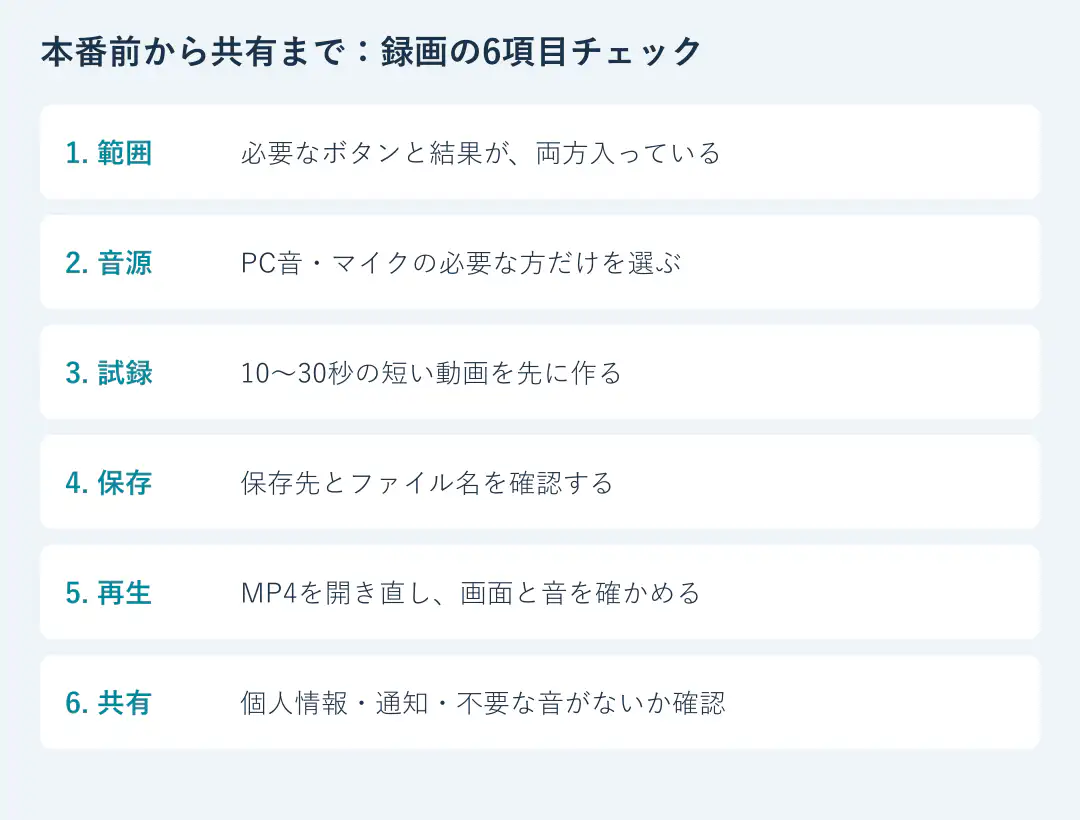
- 範囲:録画する前の状態、クリックする場所、結果の表示まで含める。
- 音源:PC音声・マイクのどちらが必要かを決め、不要な音を止める。
- 試録:10〜30秒程度で、分かりやすい画面の動きと必要な音を記録する。
- 保存:保存先、ファイル名、MP4が実際に作られたことを確認する。
- 再生:保存したMP4を開き直し、必要な文字と音を確認する。
- 共有:全体を見直し、不要な情報・音・共有範囲の間違いがないか確かめる。
「録画ボタンが押せた」「プレビューが出た」「AACと表示された」という途中の成功だけで、完了にしないことがポイントです。今回も音声トラックの有無だけを確認していたら、1本目を音声付き録画として扱ってしまうところでした。最終確認の対象は、相手へ渡す保存済みファイルです。
Windows 11の画面録画でよくある疑問
無料の標準機能だけで、音声付きの画面録画はできますか?
今回のWindows 11とSnipping Toolの環境では、画面とPCのテスト音をMP4へ記録できました。追加の録画ソフトを使わずに確認しています。ただし、使える機能はアプリの版や管理設定などに左右されるため、手元のPCで録画モードと音声設定を確認し、短い試録で判断してください。
Windows+Shift+Sを押しても録画にならないのはなぜですか?
Windows+Shift+Sはスクリーンショット用です。録画のショートカットはWindows+Shift+Rで、文字が1つ違います。ショートカットが利用できない場合でも、Snipping Toolをアプリとして開き、動画アイコンから進めるか確認できます。どちらから開いても、開始前に範囲と音を確認する点は同じです。
選んだ長方形の外にあるアプリの音は、入らないと考えてよいですか?
そのようには判断しないでください。画面の録画範囲と、PC音声として何を収録するかは別の設定です。映像では見えていないアプリの音や通知が入る可能性を考え、不要な再生を止めてから確認します。今回の実験も、複数アプリの音を選別できるかを検証したものではありません。
ヘッドホンを使っている場合は、何を確認すればよいですか?
録画したい音源が鳴っていること、録画で必要な音源を選んでいること、保存動画を再生するときの出力先が正しいことを分けて確認します。接続方式やデバイスが違うため、ヘッドホン使用中なら必ず録れる・録れないとは、今回の検証だけでは断定できません。機器を切り替えた後は短く録り直して確かめましょう。
音声トラックがあるのに無音なのは、ファイルが壊れているからですか?
必ずしも破損ではありません。今回の1本目は全体をエラーなくデコードでき、音声トラックもありましたが、音声は無音でした。元の音源が鳴っていたか、録画設定が合っていたか、再生側でミュートしていないかを先に確認します。音声の形式名だけを見て、成功や故障を断定しないようにしてください。
この記事の設定でマイク音声も検証済みですか?
いいえ。実測したのは、音源停止時とPCでテスト音を再生したときの2本です。マイクの実音声収録や話し声の品質は検証していません。マイクを使う場合は、入力機器と必要な設定を確認し、自分の短い説明が保存動画に入っているかを別途確認してください。
録画した動画は、1920×1080にそろえるべきですか?
操作説明が目的なら、必ずしもそのサイズにそろえる必要はありません。今回も範囲録画のため異なるサイズになりました。重要なのは、説明に必要な画面が入り、受け取った人が文字を読めることです。掲載先が特定の比率やサイズを指定している場合は、その条件を確認してから録画範囲を設計します。
短いテストが成功したら、そのまま何時間でも録れますか?
今回の約21〜22秒の結果から、長時間録画の上限や安定性は判断できません。長い録画が必要なら、保存先の余裕や電源状態などを確認し、本番に近い条件で試します。業務で記録を欠かせない用途では、録画の運用ルールや、保存に失敗した場合の代替手段も別途用意してください。
まとめ:録画機能を選ぶより、範囲と音を保存後まで確認する
Windows 11で短い操作説明を作るなら、Snipping Toolの範囲録画から試し、PC音声とマイク音声を目的に合わせて選びます。ゲーム・アプリ中心の録画ならGame Barも候補ですが、どの機能でも、最後に保存したMP4を開き直すことが大切です。
今回の2本では、両方にAAC音声トラックがある一方で、実際の音声は無音とテスト音ありに分かれました。音声情報が表示されることだけを確認するのではなく、必要な場面が映り、必要な音が聞こえ、相手に渡せる状態で保存されていることを完了条件にしてください。
録画した動画が共有先の容量制限を超える場合は、元動画を保管してから共有用のコピーで圧縮を検討します。音源を細かく管理するためにOBSを使うことにした場合は、OBS側のマイク音量の記事が次の確認先になります。以下の関連記事は、それぞれの作業が必要になったときに参照してください。