


OBSでマイク音量が小さいときの直し方|音量を上げる順番と設定
OBSで自分の声が小さいときは、「マイクの入力自体が小さい」「OBSだけ小さい」「録画・配信でだけ小さい」のどれかを先に分けます。下の表から、当てはまる設定へ進んでください。
| いまの状態 | 先に確認する設定 |
|---|---|
| Windowsのマイクテストでも小さい | マイク本体・Windowsの入力音量を確認する |
| Windowsでは聞こえるがOBSのメーターは小さい | OBSの入力デバイスを確認する → ゲインの上げ方 |
| OBSのメーターは十分だがゲーム音に負ける | ゲーム音と声のバランスを直す |
| メーターは十分だが録画・配信だけ小さい/無音 | 出力トラックとモニタリングを確認する |
| 声の出始め・小声だけ消える | ノイズゲートなどのフィルタを確認する |
メーターがまったく動かない場合は、ゲインを上げる前に入力デバイスを確認します。 音が届いていない状態と、届いた音が小さい状態では直す場所が違います。
OBSだけを少し大きくする操作は、対象マイクの「フィルタ」→「+」→「ゲイン」です。まず変更前の値を控え、少しずつ増やして録画を聞き比べます。本文の3dB刻みは調整例で、すべてのマイクに共通する正解値ではありません。入力段ですでに音割れしている場合、後からゲインやリミッターを変えても元の音には戻りません。
マイク音量を上げる基本の確認順
- いつもの姿勢・声量・マイク距離で話す
- OBSの音声ミキサーで、声のピークがどこまで届くか見る
- 緑の下側だけなら、マイクを近づけて本体ゲインを少し上げる
- Windows 11の「設定→システム→サウンド→入力」でマイクを選び、入力音量とマイクテストを確認する
- OBSのマイクフェーダーを基準位置へ戻し、「フィルタ→ゲイン」を3dBずつ追加する
- 大声で赤の右端へ張り付く場合はゲインを戻し、最後にリミッターを置く
- ゲーム音と一緒に20秒録画し、イヤホンで聞く
普通の話し声が黄色ゾーン付近まで届き、大きな声でも0dBへ張り付かず、無音時のノイズが気にならない状態になれば、単純な音量不足は解決です。配信前には必ずテスト録画を聞いてください。自分がOBSでモニターしている音と、録画・配信へ送られる音は同じとは限りません。
症状別:最初に触る場所
| 症状 | 最初に確認する場所 | やってはいけないこと |
|---|---|---|
| Windowsのマイクテストから小さい | 距離、本体ゲイン、接続、Windows入力音量 | OBSのゲインだけを大幅に上げる |
| Windowsでは十分だがOBSだけ小さい | OBSの入力デバイス、フェーダー、フィルタ | WindowsとOBSを同時に変更する |
| OBSメーターは十分だが配信で小さい | ゲーム音との相対差、トラック、配信アーカイブ | マイクを赤まで上げ続ける |
| 小声は聞こえず、大声だけ急に出る | ノイズゲート、エキスパンダー、コンプレッサー | ゲインを足して症状をごまかす |
| 音量を上げるとサー音も増える | マイク距離、物理ゲイン、USB、部屋の騒音 | ノイズ抑制を強くしすぎる |
| 声が割れる・ビリビリする | 本体入力、Windows入力、リミッター | OBSフェーダーだけ下げて入力の歪みを放置する |
この表で重要なのは、音が小さくなった場所より前を直すことです。マイク本体ですでに小さい信号を、最後のOBSゲインだけで持ち上げても音質はよくなりません。反対にWindowsの録音では十分な大きさなのにOBSだけ小さいなら、物理ゲインを上げる必要はありません。
OBSのメーターはどこを目標にする?
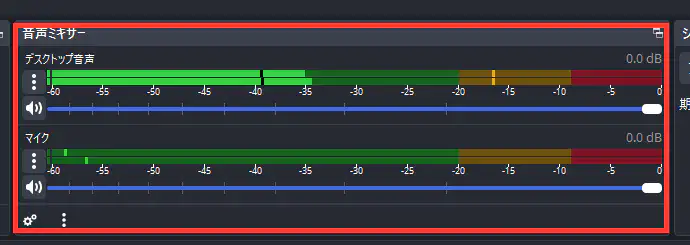
OBSのメーターは、緑・黄・赤の色だけでなくdBの目盛りを見ます。OBS公式の技術資料では、黄色はおおむね-20~-9dBFS、赤は-9~-0.5dBFS、0dBはクリッピングする位置として説明されています。また公式のAudio Mixer Guideでは、会話音声は黄色の上側から赤の下側を使い、ゲーム音などは会話より低く置く考え方が示されています。
実際の調整では、普段の声が黄色へ入り、少し大きな声のピークが-12~-6dB前後に収まる状態を出発点にすると扱いやすいです。声質や配信内容によって正解は変わるため、数値だけで完成とは判断しません。
- 普段の声が-30dB付近から上がらない:入力が小さすぎる可能性が高い
- 普段の声が黄色へ届く:まず録画を聞き、ゲーム音とのバランスを確認する
- 普通に話すだけで赤へ張り付く:ゲインを下げ、入力段のクリッピングも確認する
- メーターは十分なのに聞きづらい:音量より、ゲーム音、こもり、反響、ノイズ、フィルタを疑う
0dBへ届かせることが目標ではありません。0dBを超えた情報は後からフェーダーを下げても元に戻せず、歪んだ音のままです。
1. マイクを近づけ、向きと物理ゲインを整える
ソフトを触る前に、マイクへ入る元の声を大きくします。一番効果が大きいのは距離です。口から40cm離れたマイクをOBSで増幅するより、適切な向きで10~15cm程度まで近づけた方が、声に対して部屋の反響やPCファンが相対的に小さくなります。ただし、製品ごとの推奨距離と最大入力を優先してください。
ダイナミックマイクの場合
配信用のダイナミックマイクは、コンデンサーマイクより近接して使う製品が多くあります。正面から外れていたり、口から遠すぎたりすると急に小さくなります。先端へ向かって話す「エンドアドレス」と、側面へ向かって話す「サイドアドレス」を取り違えないよう、製品の説明書で指向方向を確認します。
XLRマイクとオーディオインターフェースを使っている場合は、インターフェースの入力ゲインを上げます。大声のたびに入力ランプがクリップ表示になるなら上げすぎです。OBSへ届く前に歪んだ音は、OBSのリミッターでは修復できません。
USBマイクの場合
USBマイクは本体にゲインノブがある製品と、Windows側でしか入力レベルを変更できない製品があります。ヘッドホン音量ノブを入力ゲインと勘違いしやすいため、ノブの表記を確認してください。ヘッドホン音量は自分が聞く音を変えるだけで、配信へ送るマイク音量が変わらない製品もあります。
USBハブ経由で音が小さい、途切れる、ノイズが増える場合は、PC本体の別USBポートへ直接接続して比較します。比較するときはマイク距離と声量を変えず、20秒の録音を残します。
コンデンサーマイクの場合
XLRコンデンサーマイクで48Vファンタム電源が必要な機種は、対応するオーディオインターフェースと正しいケーブルを使います。ファンタム電源の要否は必ず製品説明書で確認してください。USBコンデンサーマイクは通常USBから給電されるため、別の48V設定は使いません。
コンデンサーマイクは感度が高く、遠くても声が入るように見えます。しかし遠ざけるほど部屋の反響、キーボード、エアコンも入りやすくなります。口元へ適切に寄せ、ゲインを必要以上に上げない方が聞きやすくなります。
2. Windows 11のマイクテストでOBSより前を確認する
Windows 11では「設定→システム→サウンド→入力」から使用中のマイクを選びます。Microsoftの案内に沿って「テストを開始」を押し、普段の声で話したあと「テストを停止」し、録音を再生します。ここで小さければ、問題はOBSより前にあります。
確認する項目は次の通りです。
- 入力デバイスに実際のマイク名が選ばれているか
- 入力音量が極端に低くなっていないか
- 「マイクのテスト」で声が正常に録音されるか
- 「プライバシーとセキュリティ→マイク」でデスクトップアプリのアクセスが許可されているか
- メーカー用アプリに独自のゲイン、ノイズ除去、自動音量調整がないか
Windowsの入力音量を100へ上げること自体が常に正解ではありません。製品によっては高い値でノイズや歪みが増えます。50、70、90など複数の値を同じ声で録音し、声の大きさだけでなく無音時のノイズも比べてください。
Windowsでは大きいのにOBSだけ小さい場合
この場合は本体ゲインを追加せず、OBSの入力デバイスとフィルタへ進みます。Windowsのボイスレコーダー、Discord、ブラウザ会議では正常でOBSだけ小さいなら、OBSが別のマイクを選んでいる、フェーダーが下がっている、フィルタが音を抑えている可能性が高くなります。
Windowsから小さい場合
別のアプリでも小さいなら、ケーブル、USBポート、オーディオインターフェース、ドライバー、メーカーアプリを確認します。マイクをPCへ挿し直す前には、録音中・配信中でないことを確認してください。XLR機器の抜き差しやファンタム電源の操作は、機器の説明書に従います。
3. OBSで正しいマイクを一つだけ取り込む
OBSの「設定→音声」にあるグローバル音声デバイスと、シーン内へ追加する「音声入力キャプチャ」は別の入口です。同じマイクを両方で取り込むと、二重音声、位相ずれ、エコーの原因になります。OBS公式も、同一デバイスをグローバル設定とシーン内ソースの両方で取らないよう注意しています。
音声ミキサーに「マイク」「Mic/Aux」「音声入力キャプチャ」など似た名前が複数ある場合は、一つずつミュートしてどれが動いているか確認します。使う入口を一つに決め、不要な方は無効にしてください。
フェーダーとゲインの違い
音声ミキサーの横長フェーダーは、そのソースをミックスへ送る最終的な大きさを調整します。「フィルタ」のゲインは、フィルタチェーン内で信号を増減します。どちらでも音量は変わりますが、コンプレッサーやリミッターの前後関係が違います。
まずフェーダーを0.0dBの基準位置へ置きます。基準位置でも小さい場合に、入力段とゲインフィルタを確認します。フェーダーを右端へ上げたままゲインも大量に追加すると、どこで音量を作っているのか分からなくなります。
4. OBSのゲインを3dBずつ上げる
音声ミキサーで対象マイクのメニューボタンまたは歯車を開き、「フィルタ」を選択します。「+→ゲイン」を追加し、最初は+3dBにします。普段の声、小声、大きめの声を含む20秒録画を取り、+3dB、+6dB、必要なら+9dBを比較します。
OBS公式のGain Filterも、可能ならOBSへ届く前の入力元でゲインを確保し、それでも小さい音源にゲインフィルタを使うよう説明しています。+20dBのような大幅な増幅が必要なら、先に距離、本体ゲイン、Windows入力、選択中のデバイスを見直してください。
| テスト結果 | 次の判断 |
|---|---|
| 声だけ自然に大きくなった | その値を候補にしてゲーム音と録画する |
| サー音・反響・キーボードも同じだけ増えた | OBSゲインを戻し、マイク距離と入力段を直す |
| 小声は聞こえるが大声が割れる | ゲインを少し戻し、コンプレッサーとリミッターを検討する |
| 音量がほとんど変わらない | 別のマイクソースへフィルタを付けていないか確認する |
| 話し始めだけ消える | ゲインではなくゲート・エキスパンダーの閾値を確認する |
変更は一度に一つだけ行い、毎回同じ文章を同じ距離で読みます。「ゲインを上げた」「マイクを近づけた」「ゲーム音を下げた」を同時に行うと、何が効いたか分からなくなり、次の配信で再現できません。
実機検証:ゲインを+6dBにすると録画の音量はどう変わる?
2026年9月10日、Windows版OBS Studio 32.0.4の検証用環境で、同じ音源をゲイン0dBと+6dBで録画して比較しました。結論は、録画ファイルのピークとRMSがともに約6dB上がりました。ただし、これは「自分のマイクにも+6dBが最適」という結果ではありません。
使用したのは440Hzの一定の正弦波で、48kHz・16bit・ステレオ、元のピークは約-24dBFSです。実際のマイクで声を録った試験ではなく、ゲインの働きを切り分けるための合成テスト音源です。マイクやデスクトップ音声は取り込まず、メディアソースだけを使用しました。
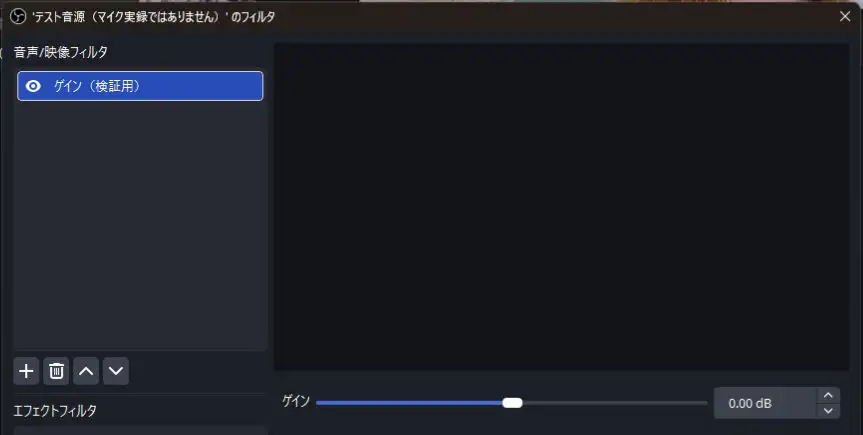
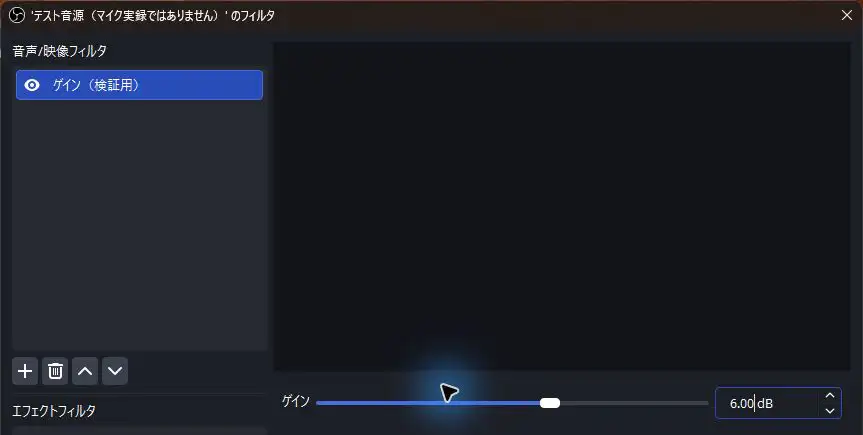
音声ミキサーのフェーダーは0.0dBのまま固定し、フィルタはゲインだけにしました。コンプレッサー、リミッター、ノイズ抑制は追加していません。各約22秒をOBSのロスレス設定で録画し、AVI内の非圧縮PCM音声を解析しています。録画全体の長さには少し差がありますが、比較する区間は両方とも録画開始2秒後から10秒後までの8秒間にそろえました。
| ゲイン設定 | ピーク実測 | RMS実測 | フルスケール到達サンプル数 |
|---|---|---|---|
| 0.00dB(変更前) | -24.00dBFS | -27.01dBFS | 0 |
| +6.00dB(変更後) | -18.00dBFS | -21.01dBFS | 0 |
ピークは測定区間の瞬間的な最大振幅です。dBFSでは0がデジタル音声の上限なので、-24から-18への変化は「マイナスの数字が小さくなった」のではなく、上限へ6dB近づいた、つまり音量が上がったことを表します。この試験では上限に達したサンプルはありませんでしたが、実際の大声や突発音の安全性までは確認していません。
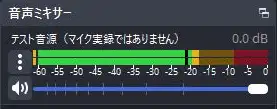
間違えやすいのは、ミキサー右上の「0.0dB」を音声の大きさそのものと読んでしまうことです。これはフェーダーの設定値です。今回もゲインを+6dBにした後、フェーダー表示は0.0dBのままで、動くメーターと録画ファイルの音量が変わりました。設定値だけでなく、話している間のメーターと保存した録画を確認してください。
試すときは、まず現在の設定で普段の声・小声・大きめの声を録画し、ゲインだけを少し上げて同じ文章を再録画します。再生側の音量も固定して比較してください。小声が聞こえるようになっても、サー音や大声の割れが増えるなら、さらにゲインを足すのではなく、入力元や距離、ほかのフィルタを見直す判断になります。
この検証で確認できたのは、一定の音源に対するゲイン設定と録画音量の関係だけです。声の聞き取りやすさ、部屋の反響、実マイクのノイズ、YouTube側の音量処理は測っていません。ゲインフィルタの基本的な役割はOBS公式のGain Filter解説でも確認できます。
5. フィルタは役割ごとに追加する
音量不足だけならゲインで終わることもあります。フィルタを増やすほど良い音になるわけではありません。必要な問題にだけ追加し、各フィルタの目のアイコンでオン・オフを切り替え、録音を聞き比べます。
ノイズ抑制:一定のサー音やファン音を軽減する
ノイズ抑制は、エアコンやPCファンなど比較的一定の背景音に使います。キーボードの強い打鍵や机を叩く音を完全に消す用途ではありません。強くかけると声が水中のようになったり、語尾が崩れたりします。まずマイクを口へ近づけ、騒音源から遠ざけたうえで、必要最小限にします。
コンプレッサー:大声だけを抑えて差を小さくする
コンプレッサーは「小さい声を直接大きくするフィルタ」ではなく、設定した閾値を超えた大きな音を圧縮し、小声と大声の差を扱いやすくするものです。OBS公式はフィルタチェーンの前寄りに置く考え方を示しています。
初めてなら、Ratio 3:1~4:1、Threshold -18dB前後、Attack 6~10ms、Release 60~120ms、Output Gain 0dBを出発点にし、声に合わせて調整します。これは万能値ではありません。普通の声ではほぼ動かず、大声のピークだけ数dB抑える程度から始めます。
Thresholdを高くしすぎると何も起きず、低くしすぎると常に圧縮されて声が小さく、平坦になります。コンプレッサー追加後に全体が小さくなった場合は、まずThresholdとRatioを見直し、すぐOutput Gainを大量に足さないでください。
エキスパンダー:無音時を自然に下げる
エキスパンダーは小さい音をさらに小さくし、話していない間のファン音や呼吸音を目立ちにくくします。ノイズゲートより開閉が自然になりやすく、OBS公式はコンプレッサーなどの後、リミッターの前へ置く例を示しています。
まずプリセットのExpanderを使い、Thresholdを無音時のノイズより少し上、普段の声より十分下へ置きます。語頭の子音や語尾が切れるなら閾値が高すぎるか、Attack・Releaseが合っていません。
ノイズゲート:無音時をはっきり閉じる
ノイズゲートは閾値より小さい音を強く閉じます。キーボードやファン音を消せても、話し始めや語尾まで切ることがあります。視聴者から「最初の一文字が聞こえない」「小声だけ消える」と言われる場合は、ゲインを上げる前にゲートを一度無効化して比較してください。
リミッター:最後に置いて突然の大声を止める
リミッターはフィルタチェーンの最後に置きます。OBS公式のデフォルトThresholdは-6dB、Releaseは60msです。普段の声を常に押さえつけるためではなく、叫び声や咳などの予期しないピークが0dBへ到達するのを防ぐ安全装置として使います。
リミッターのゲインリダクションが話すたびに大きく動くなら、前段の入力またはゲインが高すぎます。Thresholdを0dB近くまで上げて逃げるより、入力を戻してください。
おすすめのフィルタ順と考え方
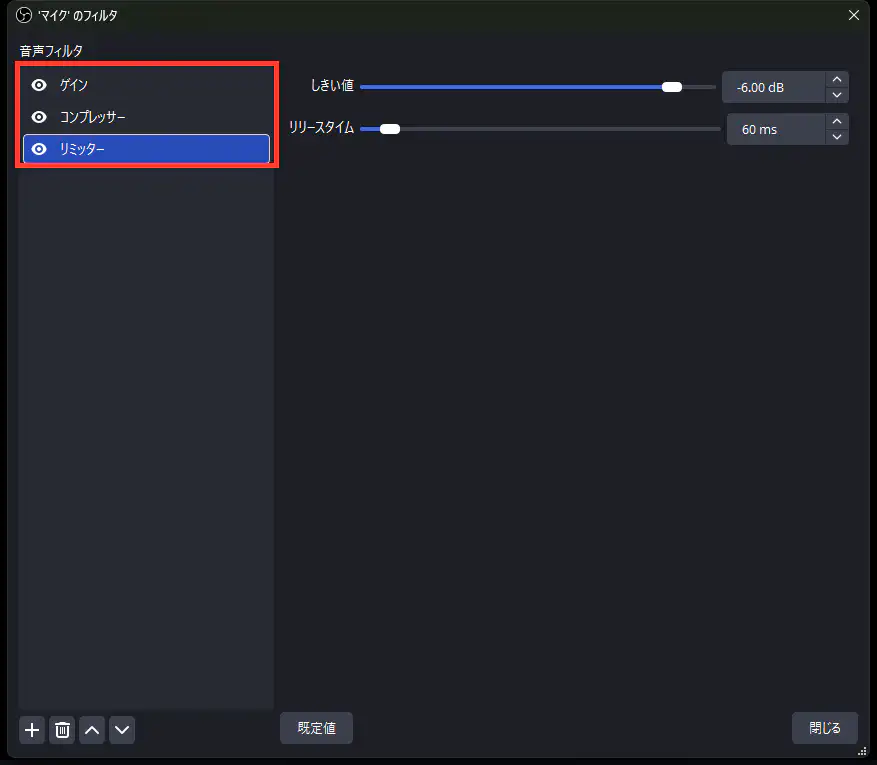
環境によって順序は変わりますが、配信マイクでは次を出発点にできます。
- ノイズ抑制(必要な場合だけ)
- ゲイン(入力元で確保できず、OBS内で補う場合だけ)
- コンプレッサー(小声と大声の差が大きい場合)
- エキスパンダーまたはノイズゲート(無音時の背景音が問題の場合)
- リミッター(最後)
「ゲインは必ず何番目」というより、どのレベルをコンプレッサーへ入れ、どの段階でノイズも増えるかを考えます。ゲインをコンプレッサーの前へ置けば、コンプレッサーが反応する入力レベルも変わります。後へ置けば、圧縮後の全体レベルを変えます。意味が分からないうちは前記の順から始め、オン・オフ録音で判断してください。
6. マイクを上げる前にゲーム音を下げる
OBSのマイクメーターが十分でも、ゲーム音やBGMが大きければ視聴者には「マイクが小さい」と聞こえます。この場合、マイクをさらに上げるより、ゲーム音とBGMを下げた方がクリッピングせず自然です。
テストでは次の3本を録音します。
- マイクだけで20秒
- ゲーム音だけで20秒
- 実際にプレイしながら話す状態で1分
マイクだけの録音が十分でも、3本目で言葉が埋もれるなら相対バランスの問題です。ゲーム音を3~6dB下げ、同じ場面を再録音します。ゲームのBGM、効果音、ムービー、戦闘音はレベルが違うため、静かなタイトル画面だけで決めないでください。
Discord通話を同時に配信する場合は、マイク、ゲーム、Discordを別ソースにすると調整しやすくなります。本文の出力トラックとモニタリングの確認も参照してください。
7. OBSでは大きいのに配信・録画だけ小さい場合
音声ミキサーが動いていても、目的の音声トラックへマイクが送られていないことがあります。「音声ミキサー→オーディオの詳細プロパティ」を開き、配信で使うトラックにマイクのチェックがあるか確認します。
録画だけ小さい場合は、録画ソフトや編集ソフトが別トラックを再生していないか確認します。複数トラック録画では、プレイヤーによってトラック1だけ再生されることがあります。配信用のミックスをトラック1へまとめ、編集用にマイク・ゲーム・Discordを別トラックへ分ける構成が一般的です。

上の画像は今回の検証環境の「オーディオの詳細プロパティ」です。テスト音源はトラック1を有効にし、音声モニタリングは「モニターオフ」にしました。この条件でも録画ファイルには音声が入っていることを実測で確認しています。自分のスピーカーから聞こえるかどうかだけで、録画に音が入っているかを判断しないでください。配信は行っていないため、配信先での聞こえ方はこの検証の対象外です。
モニタリングの音だけで判断しない
「モニターのみ」「モニターと出力」「モニターオフ」は、自分のヘッドホンへ返す経路と配信へ送る経路を変えます。自分には大きく聞こえても配信出力が小さい、または自分には聞こえないが配信には入っていることがあります。必ず実際の録画ファイルか限定公開配信を確認してください。
症状が残るときの切り分け
フィルタを全部切ると大きくなる
コンプレッサーのThresholdが低すぎる、Ratioが高すぎる、エキスパンダーやゲートのThresholdが高すぎる可能性があります。目のアイコンで一つずつ有効化し、音量が急に変わるフィルタを特定します。削除する前に設定値をスクリーンショットで残してください。
特定のシーンだけ小さい
シーンごとに別の音声入力キャプチャを作り、片方だけフィルタやフェーダーが違う可能性があります。同じ既存ソースを再利用しているのか、似た名前の別ソースなのかを確認します。ソース名へマイク機種や用途を入れると取り違えを減らせます。
OBSを再起動すると音量が変わる
Windowsの既定デバイスへ追従して別のマイクへ切り替わる、USBマイクのメーカーアプリが自動設定を適用する、オーディオインターフェースのミキサー設定が保存されていない、といった可能性があります。OBSでは可能ならデバイス名を明示し、再起動前後でWindows入力とOBSソースを確認します。
声が片側からしか聞こえない
モノラルマイクがステレオ入力の片チャンネルとして扱われている場合があります。「オーディオの詳細プロパティ」のモノラル設定や、インターフェース側の入力モードを確認します。単にゲインを上げても片側問題は直りません。
Bluetoothヘッドセットで急に音質が落ちる
Bluetooth機器は、マイクを使用すると通話用プロファイルへ切り替わり、再生音質や帯域が変わることがあります。配信では有線またはUSBマイクと別のヘッドホンを使う方が安定しやすいです。WindowsとOBSで同名の「Hands-Free」「Stereo」などを取り違えていないか確認します。
自動音量調整が音を変えていないか確認する
マイクメーカーの設定アプリ、オーディオインターフェース用ミキサー、Discord、配信支援ソフトには、自動ゲイン、自動音量、ノイズ除去、音声強調が用意されている場合があります。複数のアプリで同時に有効にすると、話すたびに音量が上下する、無音のあとだけ声が急に大きい、語尾が消える、といった症状が出ます。
OBSで手動調整する場合は、どのアプリが処理を担当するか一つに決めます。メーカーアプリの処理を残すなら、OBS側では同じ目的のフィルタを追加しない状態から始めます。設定をオフにするときは現在値をスクリーンショットへ残し、20秒の録音でオン・オフを比較してください。
Windowsの「通信」設定や会議アプリが、通話開始時に他の音量を下げることもあります。マイク自体が小さくなったように感じても、実際はゲーム音やヘッドホンの再生音だけが変わっている可能性があります。OBSのメーター、録画ファイル、自分のモニター音を分けて判断します。
機器を替えずに改善できる範囲と、買い替えを考える条件
マイクが小さいからといって、すぐ高価な機器へ替える必要はありません。距離、向き、入力ゲイン、Windows入力、OBSのゲイン構成を正しくするだけで改善する例は多くあります。特にマイクアームで口元へ近づける、PCファンとマイク背面の向きを合わせる、机の振動を避ける、といった設置変更は費用をかけずに効果を確認できます。
一方、適切な距離でも物理ゲインを最大近くまで上げなければ声が入らず、無音時のノイズが大きい場合は、マイクとオーディオインターフェースの組み合わせが合っていない、入力感度が不足している、ケーブルや機器に不具合がある可能性があります。別PC、別ケーブル、別入力で比較しても同じ場合に、メーカーサポートや機器の交換を検討します。
XLRダイナミックマイクで追加プリアンプを検討する場合も、必要ゲイン、インターフェースの入力ノイズ、ファンタム電源の互換性を確認します。「音が小さい」という症状だけで製品を追加すると、原因がマイク距離やWindows設定だった場合に解決しません。
基準音声と設定メモを残す
一度聞きやすい状態を作ったら、同じ文章を読んだ30秒の基準音声を保存します。ファイル名へ日付とマイク名を入れ、次の設定も一緒に残してください。
- マイクと口の距離、正面の向き
- マイク本体またはインターフェースのゲイン位置
- Windows入力音量
- OBSフェーダーとゲインフィルタ
- コンプレッサー、エキスパンダー、リミッターの値
- ゲーム音・Discord・BGMのフェーダー
- OBSプロファイルとシーンコレクション名
OBS、Windows、メーカーアプリの更新後に音量が変わった場合は、基準音声と同じ条件で再録音します。耳の記憶だけに頼らず、波形、ピーク、無音時ノイズ、ゲーム中の聞き取りやすさを比較できます。設定が悪化したときも、どの値へ戻せばよいか明確です。
配信前の1分チェック
- マイクの距離と向きは普段どおりか
- Windowsの入力デバイスは意図したマイクか
- OBSで同じマイクを二重に取り込んでいないか
- 普段の声が黄色付近へ入り、大声でも0dBへ張り付かないか
- 無音時のサー音やファン音が不自然に増えていないか
- ゲーム音・Discord・BGMと同時に聞いても言葉が埋もれないか
- リミッターはフィルタチェーンの最後か
- 配信または録画で使う音声トラックにマイクが入っているか
- 20秒録画をイヤホンで聞いたか
このチェックを通した録音を基準ファイルとして残すと、後日音が小さくなったときに比較できます。OBSのスクリーンショットだけでなく、マイク距離、本体ゲイン、Windows入力音量、OBSゲイン、各フィルタ値を一緒にメモしてください。
よくある質問
OBSのゲインは何dBにすればよいですか?
固定の正解はありません。0dBから始め、普段の声と大声を録音しながら+3dBずつ上げます。+9~+12dB以上が必要でノイズも増えるなら、マイク距離、本体ゲイン、Windows入力を先に見直してください。
マイクの入力音量は100でよいですか?
製品によります。100でも歪まないUSBマイクもあれば、ノイズやクリッピングが増える機器もあります。Windowsのマイクテストを50、70、90などで比較し、OBSで追加するゲインが少なく済み、無音時ノイズも小さい値を選びます。
コンプレッサーを入れたら音が小さくなりました
Thresholdが低く、Ratioが高いと、普段の声まで常に圧縮されます。まずRatio 3:1~4:1程度へ戻し、Thresholdを調整して大声のときだけ反応させます。Output Gainは最後に少し補うために使い、大幅な不足を隠す目的では使いません。
ノイズゲートを入れたら語尾が消えます
Close Thresholdが高すぎる、Releaseが短すぎる可能性があります。一度ゲートを無効にして確認し、より自然なエキスパンダーも試します。背景音が大きい場合は、先にマイク距離と騒音源を直します。
OBSのメーターは黄色なのにYouTubeで小さく聞こえます
ゲーム音やBGMがさらに大きい、配信トラックが違う、配信先や再生端末の音量、アーカイブ側の処理などが考えられます。マイクだけでなく実際のゲーム音を含む限定公開テストを行い、別端末とイヤホンで確認してください。
音量を上げるとノイズも上がります
後段ゲインで声とノイズを一緒に増幅している状態です。マイクを近づけ、入力元の信号対雑音比を改善します。USBポート、ケーブル、電源、PCファン、部屋の反響も切り分けてください。詳しくは配信マイクのノイズを減らす確認項目で解説しています。
まとめ
OBSでマイク音が小さいときは、マイク距離と物理ゲイン→Windows入力→OBSの正しいソース→ゲインを3dBずつ→必要なフィルタ→ゲーム音とのバランスの順に進めます。
音量を上げる作業で最も大切なのは、メーターを赤へ張り付かせることではありません。声が自然に聞こえ、ゲーム中も言葉が埋もれず、突然の大声でも歪まず、無音時のノイズが増えすぎない点を探すことです。設定値を一つずつ変え、同じ20秒録音で比較すれば、原因と効果を見失いません。
参考にした公式情報
- OBS Audio Mixer Guide
- OBS Audio Mixer Technical Details
- OBS Gain Filter
- OBS Compressor Filter
- OBS Expander Filter
- OBS Limiter Filter
- Microsoft「Fix microphone problems」
関連して読みたい記事