


OBS「エンコードが高負荷です」の直し方|配信がカクつく原因と対処法
OBSに「エンコードが高負荷です!映像設定を見直すことを検討してください」と表示された場合、回線より先にPCの映像処理負荷を下げます。最初にOBSを管理者として起動し、ゲームのFPSを制限し、それでも出る場合はOBSの出力解像度またはFPSを一段下げてください。
ビットレートを下げるだけでは直らないことがあります。「エンコード高負荷」「レンダリング遅延」「ドロップフレーム」は似たカクつきに見えても原因が別です。OBSの「表示→統計」を開き、どの数値が増えているかで対処を選びます。
エンコード高負荷を最短で直す順番
- 配信・録画を停止し、OBSを終了する
- OBSのショートカットを右クリックし「管理者として実行」する
- ゲームのFPS上限をモニターのリフレッシュレート以下へ設定し、無制限FPSをやめる
- ブラウザ、別ゲーム、動画編集、AI処理などGPUを使うアプリを閉じる
- OBSの「表示→統計」を開いて同じ場面を3~5分テストする
- 「エンコード遅延」が増えるなら、出力解像度・FPS・エンコーダープリセットを軽くする
- 「レンダリング遅延」が増えるなら、ゲーム画質、FPS、OBSのシーン・ブラウザソースを軽くする
- 「ドロップフレーム(ネットワーク)」が増えるなら、有線LAN、配信サーバー、ビットレートを確認する
エラー文が消え、統計のエンコード遅延が増えず、実際の録画・配信映像も滑らかなら改善しています。 ゲーム画面だけを見て判断しないでください。ゲームは滑らかでも、OBSへ映像を渡して合成・圧縮する余力がなく、配信だけカクつくことがあります。
まず「表示→統計」で原因を3つに分ける
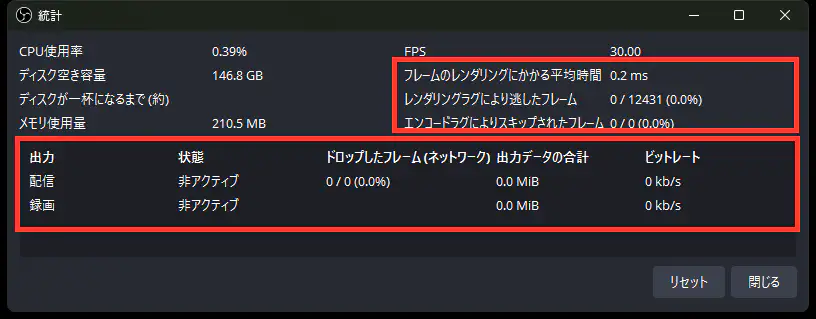
OBS上部メニューの「表示→統計」を開きます。配信・録画を始め、問題が出るゲーム場面を3~5分再現してください。待機画面やタイトル画面はGPU負荷が低いことがあるため、実際にカクついた戦闘、街、レイド、エフェクトの多い場面を使います。
| 統計で増える項目 | 何が間に合っていないか | 最初に試すこと |
|---|---|---|
| レンダリング遅延で逃したフレーム | OBSがシーンを描画・合成する処理 | 管理者起動、ゲームFPS制限、GPU負荷とシーンを下げる |
| エンコード遅延でスキップしたフレーム | 映像を配信用・録画用へ圧縮する処理 | 出力解像度・FPS・プリセット・エンコーダーを見直す |
| ドロップフレーム(ネットワーク) | 配信サーバーへ設定ビットレートで送る通信 | 有線LAN、サーバー変更、ビットレート、VPNを確認する |
| 3項目は正常だが視聴者だけ止まる | 配信先の変換、視聴回線、再生端末 | アーカイブ、別端末、別回線、配信先の状態を確認する |
この3種類を混ぜると、効果のない設定を触り続けることになります。たとえばビットレートを6000kbpsから4500kbpsへ下げるのはネットワークのドロップフレームには有効でも、ゲームがGPUを100%使って起きるレンダリング遅延へは直接効きません。
実画面で確認:0%を見る前に「状態」と項目名を読む
2026年9月10日、Windows版OBS Studio 32.0.4の検証用環境で統計画面を確認しました。画面には「レンダリングラグにより逃したフレーム」「エンコードラグによりスキップされたフレーム」と表示されています。この記事の「レンダリング遅延」「エンコード遅延」は、それぞれこの欄を指します。
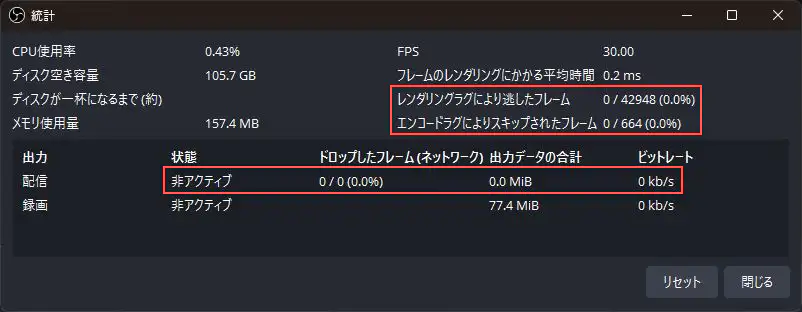
最初に下段の「状態」を確認してください。配信が「非アクティブ」なら、ネットワーク欄が0%でも回線のテストにはなっていません。上の画像は停止中の実画面です。以前の処理結果が残る欄もあるため、数字が表示されていることと、いま目的の出力を検査できていることは別です。
| 画面の項目名 | この欄で見ること | その数字だけでは分からないこと |
|---|---|---|
| レンダリングラグにより逃したフレーム | 問題場面で、OBSの描画・合成が間に合わず逃した数が増えるか | どのゲーム設定やソースが原因なのか |
| エンコードラグによりスキップされたフレーム | 録画・配信中に、圧縮処理側のスキップ数が増えるか | 別のエンコーダーでも同じ症状になるか |
| ドロップしたフレーム(ネットワーク) | 配信中に、サーバーへ送れず落とした数が増えるか | 非アクティブ時の0%から、本番の回線が安定するか |
「0 / 664」のような表示では、左側の件数がテスト中に増えるかを追います。割合だけを見ていると、長時間起動した後の一時的な悪化を見落とすことがあります。まず開始時の画面を保存し、同じ場面を同じ長さ試して終了時も保存してください。
たとえば「開始時10件、終了時10件」と「開始時0件、終了時10件」は、終了時の件数が同じでも意味が違います。前者はその区間では増えておらず、後者は10件増えています。これは読み方を説明する仮の例で、今回の実測値ではありません。比較の途中でリセット・再起動・出力の開始や停止を挟んだときは、別の試験として記録を取り直します。
ただし、遅延件数が増えないだけで視聴体験が良いと決めないでください。実際の録画やアーカイブを見て、問題が出た時刻と統計の変化が一致するかを確認します。ネットワーク欄についてはOBS公式の接続トラブル解説でも、配信サーバーへの接続やビットレート維持の問題として説明されています。
統計の数字はリセットして比較する
OBSを長時間起動していると、以前のテストで発生した遅延が累積しています。テスト前に統計をリセットするかOBSを再起動し、変更前と変更後を同じ時間・同じゲーム場面で比べます。割合だけでなく、フレーム数がテスト中に増え続けるかを見てください。
短い一瞬だけ増えたのか、配信中ずっと増え続けるのかでも深刻度は変わります。シーン切り替えの瞬間だけ少数発生する場合と、通常プレイ中に毎秒増える場合を分けて記録します。
「エンコードが高負荷です」の意味
OBSは、ゲームやカメラ、画像、ブラウザソースなどを1枚の映像へ合成し、その映像をエンコーダーで圧縮して配信先または録画ファイルへ送ります。指定したFPSの時間内に圧縮が終わらないとフレームをスキップし、「エンコードが高負荷です」という警告が出ます。
60fpsでは1秒に60枚、30fpsでは30枚を処理します。解像度が高く、FPSが高く、品質プリセットが重く、同時に複数出力を行うほど負荷は上がります。GPUやCPUの型番だけでは決まらず、ゲーム負荷、シーン構成、エンコーダー、録画、仮想カメラ、バックグラウンドアプリの組み合わせで発生します。
回線エラーとは別
「エンコードが高負荷です」は、基本的に映像を作るPC側の処理が間に合わない警告です。上り回線が不安定なときに増えるのは「ドロップフレーム(ネットワーク)」です。エンコード高負荷だけなら、ルーター再起動やLANケーブル交換を第一手にする必要はありません。
ただし、同時にエンコード遅延とネットワークドロップが発生することはあります。その場合も一度に全部変えず、まずPC負荷を直してエンコード遅延を止め、その後ネットワークを切り分けます。
1. WindowsではOBSを管理者として起動する
OBS公式のEncoding Performance Troubleshootingでは、Windowsでの簡単な対処として管理者実行を最初に案内しています。OBSがWindowsへGPUリソースの確保を要求しやすくなり、GPUを使い切るゲームと同時に動かしたとき改善する場合があります。
- 配信と録画を停止する
- OBSを終了する
- OBS Studioのショートカットを右クリックする
- 「管理者として実行」を選ぶ
- 同じシーン・ゲーム場面で統計を比較する
公式サイトから入手したOBS Studioを対象にし、出所不明の実行ファイルを管理者として起動しないでください。毎回有効にする場合はショートカットの互換性設定を使えますが、まず一度だけ比較して効果を確認します。
管理者起動で直った場合
ゲームがGPU時間を優先的に使い、OBSの描画やエンコードへ余力が回っていなかった可能性があります。ただし管理者起動だけで限界性能が増えるわけではありません。高負荷な場面で再発するなら、FPS制限とゲーム画質の調整も行います。
2. ゲームのFPSを制限する
無制限FPSは、画面に表示できる以上のフレームまでGPUに作らせ、OBSへ残す余力を減らします。OBS公式も、ゲームのフレームレート上限またはV-Syncを有効にしてGPUリソースをOBSへ残すことを推奨しています。
最初は次の順で比較します。
- ゲーム内のFPS上限をモニターのリフレッシュレートへ合わせる
- まだ遅延が出るなら144Hz環境でも120fpsまたは90fpsなど一段下げる
- まだ出るならOBSの配信FPSと同じ60fpsまたは30fpsで比較する
- 上限設定がないゲームはV-SyncまたはGPUドライバー側のフレーム制限を検討する
240Hzモニターだから必ず240fpsを維持しなければならないわけではありません。配信時だけ上限を下げるプロファイルを用意し、ゲーム操作と配信映像の両方が許容できる点を探します。
平均FPSではなくGPU余力を見る
ゲームが平均120fps出ていてもGPU使用率が常時99~100%なら、OBSが必要な瞬間に処理できない場合があります。タスクマネージャーの「パフォーマンス→GPU」や「プロセス」のGPU列を見て、ゲーム、ブラウザ、OBS、動画再生などが同時に使っていないか確認します。
GPU使用率の数字はエンジンごとに意味が違い、3D、Video Encode、Video Decode、Copyなどがあります。全体の1つの数字だけで断定せず、FPS制限前後でOBS統計が改善するかを最終判断にします。
3. GPUを使う別アプリを閉じる
OBS以外に、ブラウザの動画再生、別ゲーム、動画編集、3Dソフト、AI画像生成、画面録画、壁紙アプリ、複数のDiscord配信などがGPUを使います。OBS公式も、GPUを多く使う他のプログラムをタスクマネージャーで確認し、自分で開いた不要なものを閉じるよう案内しています。
終了してよいと分からないWindowsプロセスを強制終了しないでください。自分が起動したアプリを一つずつ閉じ、統計を比較します。ブラウザはタブを閉じてもバックグラウンドで動く設定があるため、完全に終了して比較します。
Discordの画面共有とOBS配信を同時に使う場合
Discordで画面共有しながらOBSでYouTubeやTwitchへ配信すると、同じゲーム映像を複数回処理します。Discord側の共有解像度・FPSを下げるか、一度停止してOBS統計を比べます。停止して直るなら、PC性能ではなく同時出力の組み合わせが負荷を超えています。
ブラウザで配信プレビューを開く場合
配信管理画面のプレビューも動画デコードと描画を使います。YouTube StudioやTwitch Creator Dashboardのプレビューを低画質にする、停止する、別端末で確認することでGPU余力が増える場合があります。ただしチャット管理に必要なタブまで閉じる必要はありません。負荷を見ながら選びます。
4. ゲーム画質を一段下げる
FPS制限で足りない場合は、GPU負荷の高い設定を一項目ずつ下げます。影、反射、レイトレーシング、ボリューム表現、アンチエイリアス、描画距離などはゲームによって負荷が大きく変わります。
いきなり「低」プリセットへ全部落とすと、どの設定が効いたか分かりません。ゲーム内ベンチマークや同じセーブ地点を使い、影を高→中、レイトレーシングをオフ、描画距離を一段下げる、と一つずつ比較します。
VRAM不足も確認する
高解像度テクスチャ、複数ディスプレイ、高解像度ブラウザソース、動画素材を同時に使うとVRAMが不足し、平均使用率だけでは分かりにくいカクつきが出ることがあります。タスクマネージャーやGPU監視ツールで専用GPUメモリを確認し、上限近くならテクスチャ品質やOBS素材の解像度を下げます。
5. エンコーダーを確認する
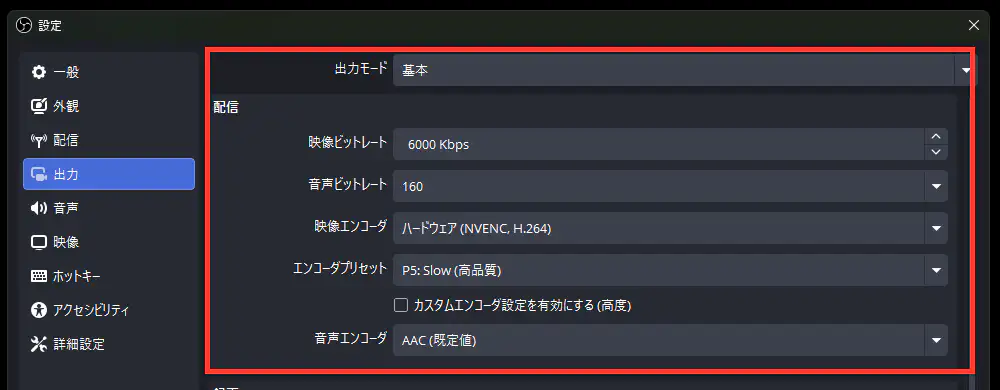
OBSの「設定→出力」を開き、配信または録画に使用している映像エンコーダーを確認します。表示される名称はGPUとOBSバージョンで異なりますが、一般に次の種類があります。
| 種類 | 代表例 | 負荷の特徴 |
|---|---|---|
| ソフトウェアエンコード | x264 | 主にCPUを使う。ゲームがCPUを多く使うと競合しやすい |
| NVIDIAのハードウェアエンコード | NVENC | NVIDIA GPUの専用エンコード機能を使う |
| Intelのハードウェアエンコード | Quick Sync / QSV | 対応するIntel GPU機能を使う |
| AMDのハードウェアエンコード | AMF | 対応するAMD GPU機能を使う |
利用できるハードウェアエンコーダーがあるのにx264でCPUが限界なら、ハードウェア側へ変更すると改善する場合があります。反対にGPU全体や専用エンコード機能が限界なら、エンコーダーを変えるだけでなくFPS・解像度・同時出力を下げる必要があります。
エンコーダーを変更するときの注意
配信先が対応するコーデック、画質、視聴互換性、録画編集ソフトの対応が変わります。AV1、HEVC、H.264などを名前だけで選ばず、YouTubeやTwitchなど配信先の現在の推奨設定を確認してください。変更後は限定公開で映像と音声を確認します。
エンコーダーを変更すると、ビットレート、キーフレーム間隔、Bフレーム、プリセットなど別の項目が初期値へ変わる場合があります。変更前の設定画面をスクリーンショットで残してください。
6. プリセットを軽くする
同じ解像度・FPSでも、品質プリセットを高品質側へ寄せるほど処理時間が増えます。名称はエンコーダーによって「Quality」「Performance」「P1~P7」「faster~slow」など異なります。
高品質側を選んでエンコード遅延が増えるなら、一段軽いプリセットへ戻します。一度に最低品質まで落とさず、同じゲーム場面を3~5分配信または録画し、統計と実際の画質を比べます。
プリセット名の印象より、指定した時間内に全フレームを処理できることの方が重要です。 高品質設定でフレームが大量に抜ける映像より、少し軽い設定で滑らかな映像の方が視聴しやすくなります。
x264を使っている場合
x264のCPU使用プリセットは、遅い側ほど同じビットレートで高画質を狙えますがCPU負荷が増えます。mediumやslowで高負荷なら、veryfastなど軽い側へ戻して比較します。配信と同時にゲームがCPUを多く使う場合は、ハードウェアエンコーダーも候補です。
ハードウェアエンコーダーの場合
最高品質プリセット、複数パス、先読み、心理視覚調整などはGPUや専用回路の負荷を増やす場合があります。すべてを無効にするのではなく、まずプリセットを一段軽くし、統計でエンコード遅延が止まるか確認します。
7. 出力解像度を一段下げる
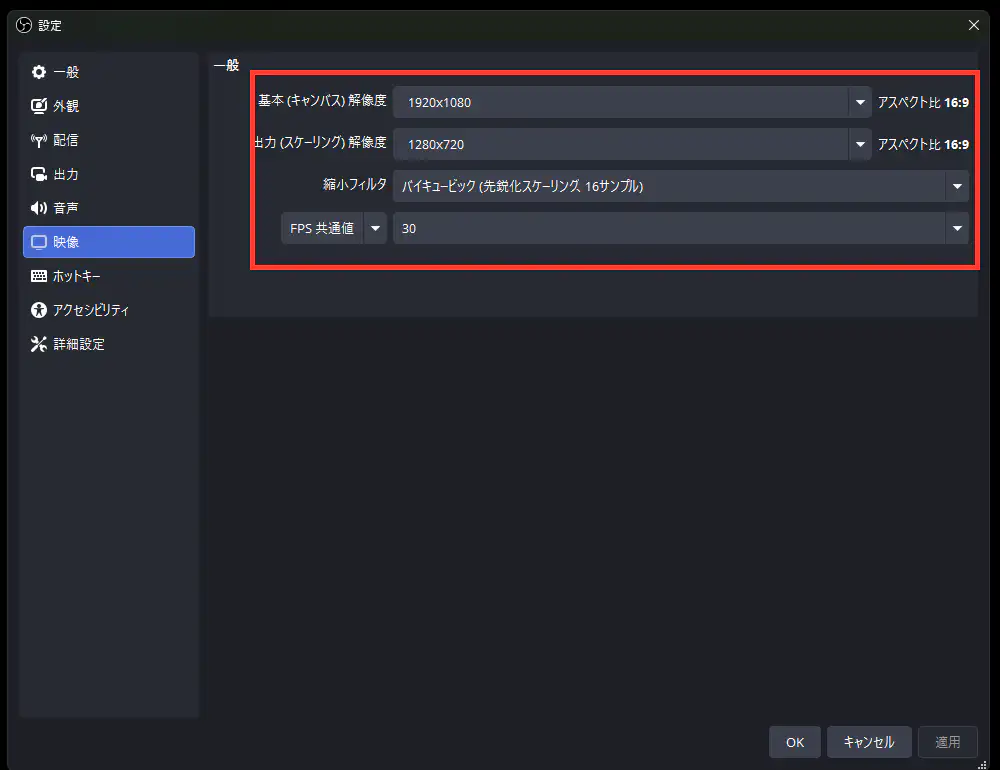
「設定→映像」の出力(スケーリング)解像度を下げると、配信・録画へ送る画素数が減り、描画とエンコード負荷を軽くできます。まず基本(キャンバス)解像度は維持し、出力解像度だけを1920×1080から1664×936、1600×900、1280×720など配信先に合う値へ下げて比較します。
OBS公式は、基本キャンバス解像度の変更はソース配置まで複雑になるため、極端にGPUリソースが不足している場合以外は先に出力解像度を下げる考え方を示しています。
縮小フィルタも負荷と画質に影響する
出力解像度を縮小するときのフィルタは、画質だけでなく処理負荷に影響します。最高品質側で遅延が出るなら、一段軽いフィルタへ変更して比較します。ゲーム内の細かい文字が読めるか、動きの多い場面で破綻しないかをアーカイブで確認します。
キャンバス解像度を変える前に
基本キャンバスを変更すると、カメラ、ゲーム、テロップ、枠の位置やサイズがずれることがあります。必要な場合はシーンコレクションを複製してから変更し、元へ戻せるようにします。
8. 60fpsから30fpsへ下げる
60fpsから30fpsへ下げると、1秒に処理するフレーム数が半分になり、描画・エンコード負荷を大きく下げられます。アクションゲームでは滑らかさが落ちますが、雑談、静的なゲーム、作業配信では影響が小さいことがあります。
まず解像度を維持してFPSだけを60→30へ変え、エンコード遅延を比較します。直れば、PCが60fps処理の限界を超えていた可能性が高いです。その後、解像度またはプリセットを調整して60fpsへ戻せるか試すこともできます。
分数FPSをむやみに選ばない
59.94や29.97が必要な機器・配信先もありますが、原因切り分け中は配信先とキャプチャ機器に合う標準的な値を使います。カメラ、キャプチャーボード、OBS出力のFPSがばらばらだと、別のコマ落ちに見える場合があります。
9. シーンとブラウザソースを軽くする
OBSは表示中のゲームをそのまま送るだけではなく、すべてのソースを合成します。アニメーションするオーバーレイ、チャット、通知、動画背景、高解像度カメラ、カラー補正、ぼかし、LUT、シェーダーなどが多いほど負荷が増えます。
原因確認用に、次の最小シーンを作ります。
- ゲームキャプチャ1つ
- マイク1つ
- 必要なら単色背景1つ
- ブラウザソース、動画、カメラ、フィルタは一時的に入れない
最小シーンで直るなら、元のシーンへソースを一つずつ戻します。どのソースを戻した時点で遅延が増えるかを記録します。
非表示ソースも負荷になる場合がある
OBS公式の案内では、滑らかなシーン切り替えなどのため、非表示のソースもリソースを使う場合があると説明されています。大量のシーンとソースを一つのシーンコレクションへ入れているなら、ゲームごと・用途ごとにシーンコレクションを分けます。
ブラウザソースを見直す
ブラウザソースはWebページと同じようにJavaScript、アニメーション、動画、物理演算を動かせるため、負荷が高くなることがあります。
- 画面全体の透明な1920×1080ブラウザソースを必要サイズへ縮める
- 常時アニメーションする背景を静止画像へ置き換える
- 使っていない通知・チャット・ウィジェットを削除する
- 非表示時にソースをシャットダウンする設定を用途に応じて使う
- 4K動画素材を小さな枠へ表示する場合は素材自体を適切な解像度へ変換する
10. 配信と録画の同時出力を確認する
配信と高画質録画を同時に行うと、エンコーダーを2本使ったり、同じハードウェアエンコーダーのセッションやディスク書き込みへ負荷をかけたりします。まず録画を止めて配信だけ、次に配信を止めて録画だけを試します。
片方だけなら正常で同時だけ高負荷になる場合は、録画のエンコーダー、解像度、FPS、品質、再スケーリングを見直します。「配信エンコーダーを使用」が目的に合うなら同じエンコード結果を使い、別画質が必要ならPCの余力に合わせます。
リプレイバッファ、仮想カメラ、複数配信も確認する
リプレイバッファ、仮想カメラ、複数プラットフォームへの同時配信、プラグインによる追加出力も負荷になります。使っていない出力を停止し、一つずつ戻します。配信ボタンと録画ボタンだけを見て「出力は1本」と決めつけないでください。
11. レンダリング遅延が増える場合の対処
レンダリング遅延は、OBSがシーンを時間内に描画・合成できない状態です。ゲームがGPUを使い切る、シーンが重い、ブラウザソースやフィルタが多い、GPUの選択が適切でない、といった原因があります。
優先順は次の通りです。
- OBSを管理者として起動する
- ゲームFPSを制限する
- ゲーム画質を一段下げる
- 最小シーンで比較する
- ブラウザソース、動画、フィルタを減らす
- 出力解像度とFPSを下げる
- ノートPCなど複数GPU環境では、OBSとゲームのGPU選択を確認する
ゲームが滑らかでもレンダリング遅延は発生します。ゲーム側のFPSカウンターが安定していることを「OBSも正常」の根拠にせず、OBS統計を見ます。
12. エンコード遅延が増える場合の対処
エンコード遅延だけが増える場合は、圧縮処理が時間内に終わっていません。ソフトウェアエンコードならCPU、ハードウェアエンコードなら専用回路やGPU全体、同時出力が関係します。
優先順は次の通りです。
- 出力FPSを60→30へ下げる
- 出力解像度を一段下げる
- プリセットを一段軽くする
- 利用可能なハードウェアエンコーダーを検討する
- 配信と録画、リプレイバッファ、複数出力を一つずつ止める
- CPU・GPUを使う別アプリを閉じる
- ドライバーとOBSを公式の安定版へ更新する
プリセット名やエンコーダー名は環境で変わるため、変更後の統計で判断します。設定をコピーした配信者とGPU・CPU・ゲーム・解像度が違えば、同じ値が最適とは限りません。
13. ドロップフレームが増える場合の対処
OBS公式のStream Connection Troubleshootingでは、ドロップフレームはPCから配信サービスのサーバーまでの接続が不安定、または設定ビットレートを維持できないときに起きると説明しています。これはエンコード高負荷とは別問題です。
- Wi-Fiを有線LANへ変更する
- 「設定→配信」で別の配信サーバーを試す
- 映像ビットレートを安定上り速度と配信先上限に合わせて下げる
- VPNやネットワーク最適化ソフトを停止して比較する
- Windowsでは「設定→詳細設定→ネットワーク」のネットワーク最適化とTCPペーシングを試す
- 「IPにバインド」が既定になっているか確認する
- ルーター、LANケーブル、ネットワークドライバーを切り分ける
公式ガイドは開始点として、安定した総アップロード速度の75%程度へビットレートを設定する考え方も示しています。ただし速度テストの瞬間的な最大値ではなく、配信時間帯に安定して維持できる値で判断します。
動的ビットレートは混雑時にフレームを捨てる代わりにビットレートを下げる機能ですが、根本の回線問題を直すものではありません。画質低下と引き換えになるため、原因を解決できない場合の補助として使います。
よくある発生パターンから原因を絞る
ゲームを起動した瞬間から高負荷になる
ゲームの無制限FPS、GPU 100%、高いゲーム画質が有力です。ゲームFPSを60へ固定してすぐ改善するなら、OBSへGPU余力が残っていませんでした。管理者起動とFPS制限を優先します。
戦闘やエフェクトの多い場面だけ高負荷になる
平均負荷では余裕があってもピーク時に限界を超えています。問題場面を基準にゲーム画質、FPS、出力解像度を決めます。静かな場面で安定する設定では配信本番の保証になりません。
シーンを切り替えると高負荷になる
遷移アニメーション、動画、複数ブラウザソース、カメラ、フィルタ読み込みが原因候補です。カットへ変更し、最小シーンとの比較を行います。スティンガー動画の解像度やコーデックも確認します。
録画を同時に始めると高負荷になる
配信と録画で別エンコーダーを高品質設定にしている、録画を4Kや60fpsへ再スケーリングしている、ディスクが追いつかない、といった可能性があります。配信のみ、録画のみ、同時の3条件で統計とログを比較します。
数時間後にだけ高負荷になる
ブラウザソースやプラグインのメモリ増加、温度上昇によるクロック低下、バックグラウンドの更新、長時間で増えるシーン負荷が候補です。発生時刻のタスクマネージャー、温度、OBSログを残します。再起動で直っても根本原因が解決したとは限りません。
OBSプレビューだけカクつく
録画ファイルと配信アーカイブが滑らかなら、OBSウィンドウのプレビュー表示だけの問題かもしれません。統計の遅延が増えているか、実際の出力にコマ落ちがあるかを確認します。プレビュー無効化で負荷が変わるか比較できますが、見えなくなるためシーン確認方法を用意します。
設定変更の前後を同じ条件で検証する
一つの変更を、同じゲーム場面で3~5分比較することが最短です。次の記録を残します。
| 記録項目 | 変更前 | 変更後 |
|---|---|---|
| ゲームと場面 | 例:ボス戦3分 | 同じセーブ・同じ場面 |
| ゲームFPS上限 | 無制限 | 120fps |
| OBS出力 | 1920×1080 / 60fps | 同じ |
| エンコーダーとプリセット | 現在値 | 変更した場合だけ記入 |
| レンダリング遅延 | フレーム数・割合 | フレーム数・割合 |
| エンコード遅延 | フレーム数・割合 | フレーム数・割合 |
| ネットワークドロップ | フレーム数・割合 | フレーム数・割合 |
| 実際の映像 | カクつく秒数 | 改善したか |
変更後に改善しなければ元へ戻し、次の一項目へ進みます。複数項目を変えると、画質を必要以上に落としたまま、効かなかった設定まで残ります。
録画中でも配信は止まっている:2行を別々に確認する
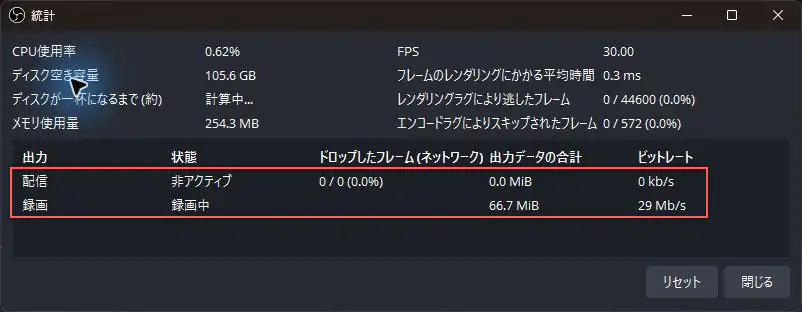
同じ検証用OBSでローカル録画を開始した画面です。下段は「配信:非アクティブ」「録画:録画中」と分かれており、録画行には29Mb/sが表示されています。これはその瞬間の録画側の値で、配信サーバーへ29Mb/s送っているという意味ではありません。配信行は0kb/sのままです。単位だけでなく、どちらの行を読んでいるかを確認してください。
検証条件は、1920×1080のキャンバス、1280×720・30fps出力、黒い映像と合成テスト音源のみ、OBSのロスレス録画です。ゲーム・カメラ・ブラウザソースは使用していません。これは統計画面の状態表示を確認した試験であり、ゲーム配信の高負荷を再現した試験でも、推奨ビットレートを決める試験でもありません。画像内のCPU使用率や遅延0件を、通常のゲーム配信の性能保証としては扱わないでください。
ローカル録画でカクつきが再現するなら、まずPC内の描画・エンコード・保存経路を調べる材料になります。一方、録画が正常でも、本番の配信設定と録画設定が違う場合は同じ条件とはいえません。配信だけで発生する症状は、配信先・公開範囲を確認したテストで、その配信行と遅延欄を見直します。今回こちらから配信は開始していません。
設定を下げる判断は、症状が出た条件で行います。たとえば出力FPSだけを変える場合は、ゲーム場面・シーン構成・解像度・プリセットを固定し、変更したFPSと開始・終了時の件数を記録します。単純な画面で0件だった結果から、戦闘中や長時間配信でも改善したとは結論づけないことが大切です。
録画テストと限定公開を使い分ける
録画だけでもレンダリング・エンコード遅延は確認できますが、ネットワークドロップは配信しなければ再現しません。PC負荷の切り分けはローカル録画、回線と配信先を含む確認はYouTubeの限定公開やTwitchのテスト手段を使います。
配信テストではストリームキー、アカウント名、IPアドレスなどをスクリーンショットへ含めないでください。公開範囲を確認し、不要なテスト配信は終了します。
OBSログで原因を確認する
統計だけで判断できない場合は、問題を再現した同じOBSセッションのログを使います。一般的には「ヘルプ→ログファイル→現在のログファイルをアップロード」または、再起動後なら「前回のログファイルをアップロード」からURLを取得できます。
ログを取る前に、OBSを起動して30秒以上配信または録画し、問題が出る場面を再現し、配信・録画を停止します。起動しただけのログにはエンコード高負荷の情報がありません。
共有前には、ログにユーザー名、ファイルパス、機器名、プラグイン、配信サービスなど環境情報が含まれる可能性を確認してください。ストリームキーやパスワードを公開の掲示板へ貼らないでください。
ログで見る主な情報
- OBSバージョンとOS
- CPU、GPU、メモリ
- 基本解像度、出力解像度、FPS
- 使用エンコーダーと設定
- レンダリング遅延、エンコード遅延、ネットワークドロップ
- ゲームキャプチャやブラウザソースのエラー
- 読み込まれているプラグイン
古いプラグインや非公式プラグインが原因候補なら、OBSの設定を消す前にプラグインを一つずつ無効化して比較します。再インストールしてもユーザー設定やプラグインが残れば症状が続くことがあるため、最初から再インストールを第一手にしません。
自動構成ウィザードを基準にする
設定が複雑になりすぎた場合は、OBSの「ツール→自動構成ウィザード」を使い、現在のPCと配信用途に合う基準設定を作れます。いまのシーンコレクションとプロファイルを複製・記録したうえで実行し、ウィザード結果と現在値を比較します。
ウィザードの設定が唯一の正解ではありませんが、極端に重い解像度、FPS、エンコーダー設定から戻る基準になります。結果を適用したあと、実際のゲーム場面で統計と画質を確認します。
やっても直らない場合の確認順
- OBSとGPUドライバーを公式の安定版へ更新する
- OS更新後に発生したなら、既知の問題とドライバー版を確認する
- 最小シーンと新しいプロファイルで再現するか確認する
- 非公式プラグインを一つずつ外して比較する
- 配信のみ・録画のみ・同時出力を比較する
- 別ゲームまたは軽いテスト映像で再現するか確認する
- 問題を再現したOBSログを取得する
- OBS公式フォーラムやDiscordへ、ログURLと再現手順を添えて相談する
設定フォルダを削除したり初期化したりする前に、シーンコレクションとプロファイルをエクスポートします。初期化は複数の条件を同時に変えるため、原因を特定しにくく、復元できない設定を失う可能性があります。
よくある質問
ビットレートを下げれば「エンコードが高負荷です」は直りますか?
必ずしも直りません。ビットレートは主にネットワークのドロップフレームへ影響します。エンコード遅延には出力解像度、FPS、プリセット、エンコーダー、同時出力を確認します。ただし極端な設定やエンコーダーによってはビットレートも負荷へ関係するため、統計で判断してください。
OBSを管理者として実行しても大丈夫ですか?
OBS公式はWindowsでのGPU負荷対策として管理者実行を案内しています。公式サイトから入手したOBS Studioで行い、出所不明のプラグインや実行ファイルを含む環境では慎重に確認してください。
NVENCにすれば必ず直りますか?
必ずではありません。CPUがx264で限界なら改善する可能性がありますが、ゲームがGPU全体を使い切っている、NVENCで複数出力している、プリセットが重い場合は遅延が残ります。管理者起動、FPS制限、出力設定と合わせて確認します。
高性能GPUなのに配信だけカクつくのはなぜですか?
高性能でもゲームが無制限FPSでGPUを100%使えばOBSの余力は残りません。さらに4K素材、ブラウザソース、カメラ、複数エンコードが重なると限界を超えます。型番ではなく問題場面のOBS統計で判断します。
ゲームは60fpsなのにOBSがカクつきます
ゲームFPSが安定していても、OBSがシーンを合成する時間やエンコード時間が足りない場合があります。レンダリング遅延ならゲーム画質とシーン、エンコード遅延なら出力設定とエンコーダーを確認します。
配信は正常ですが録画だけカクつきます
録画側の高解像度、60fps、高品質プリセット、別エンコーダー、再スケーリング、保存ディスクが候補です。録画設定を一段軽くし、別ドライブも含めてログと統計を比較します。
統計は正常なのに視聴者からカクつくと言われます
配信先で変換品質が用意されていない、視聴者の回線・端末が設定ビットレートを再生できない、配信サービス側の問題が考えられます。アーカイブ、別端末、別回線で確認し、配信先の推奨ビットレート内かを確認します。
どの設定を最初に下げるべきですか?
エンコード高負荷の警告なら、管理者起動とゲームFPS制限を先に試します。エンコード遅延が残る場合は、出力FPSを60→30または出力解像度を一段下げる変更が効果を確認しやすいです。画質への影響を比べ、一方だけ残します。
配信前の最終チェック
- OBSを管理者として起動したか
- ゲームFPSが無制限になっていないか
- タスクマネージャーで不要なGPU・CPU高負荷アプリがないか
- 表示→統計をリセットして問題場面を3~5分試したか
- レンダリング遅延、エンコード遅延、ネットワークドロップを分けたか
- 配信と録画、リプレイバッファ、仮想カメラの同時出力を確認したか
- 出力解像度、FPS、エンコーダー、プリセットを記録したか
- 最小シーンで再現するか確認したか
- 限定公開または録画ファイルを実際に再生したか
- 変更前へ戻す設定値を残したか
本番前に、実際のゲームで5分間エラーが出ず、統計の遅延フレームが増えず、アーカイブも滑らかなことを確認してください。 タイトル画面だけのテストでは、戦闘時のピーク負荷を確認できません。
まとめ
OBSの「エンコードが高負荷です」は、映像の圧縮処理が指定時間内に終わらない警告です。OBSを管理者起動→ゲームFPS制限→不要なGPUアプリを終了→統計で原因分類→出力解像度・FPS・プリセットを一段ずつ調整の順に進めます。
レンダリング遅延はGPUとシーン、エンコード遅延は圧縮処理、ドロップフレームはネットワークを優先します。3種類を分け、一項目だけ変え、同じゲーム場面で比較すれば、必要以上に画質を落とさず原因を特定できます。
参考にした公式情報
- OBS Encoding Performance Troubleshooting
- OBS Stream Connection Troubleshooting
- OBS Stream Buffering Troubleshooting
- OBS System Requirements
- OBS Studio Overview Guide
関連して読みたい記事