

MP4の音が出ない原因と対処法|再生設定と音声トラックを確認
MP4を開くと映像は動くのに、音だけ聞こえない。そんなときは、変換ソフトや修復ソフトを使う前に、再生側のミュート・出力先と、MP4の中にある音声トラックを分けて確認してください。再生設定を直せば済むケースと、ファイルに必要な音が残っていないケースでは、対処が違います。
この記事では「再生側だけミュート」「音声トラックなし」「トラックはあるが無音」「複数トラックの選択違い」の4例を、ダミー動画で比較しました。複数音声の例では、無音の1本目とは別にテスト音を持つ2本目があり、その音声を選び直したファイルを作成できています。
音声トラックがあるだけでは、音が入っている証明にはなりません。また、変換すれば、録音されていない声まで戻るわけでもありません。最初に原因を切り分け、元動画を残したまま、必要な対処だけを進めましょう。
検証日:2026年9月10日。Windows環境でMediaInfo CLI 26.05、FFmpeg/ffprobe 9.0.1を使用しました。再生側の比較はChromeの自作HTMLプレイヤーで、ミュート状態と動画の読み込みを確認したものです。実スピーカーの聴取試験、Windows標準プレイヤーやVLCの全機能試験、破損ファイルの復旧試験は行っていません。
MP4の音が出ないときは、この順番で確認する
先に「このMP4だけの問題か」「音が出る仕組み全体の問題か」を分けます。最初からドライバーを入れ直したり、動画を何度も変換したりすると、原因が分からないまま状態を変えてしまいます。まず次の順に確認してください。
- 元のMP4を残し、ファイル名・保存先・更新日時を確認する。
- 再生アプリのミュート、音量、PCの音声出力先を確認する。
- 音が入っていると分かっている別ファイルを、同じアプリで再生する。
- 問題のMP4を、許可された別の再生アプリでも確認する。
- MediaInfoなどで音声トラックの本数と形式を調べる。
- 複数トラックがあれば1本ずつ確認し、必要に応じて元データの再出力や別名保存を行う。
別ファイルの音も出ないなら、PCや再生アプリ側の設定を先に調べます。問題のMP4だけ無音なら、そのファイルや選択中の音声トラックに注目します。ただし、同じアプリで別の動画が鳴ったからといって、問題のMP4に使われているすべての形式へ対応しているとは限りません。
この順番の目的は、最短で何でも直すことではなく、今どこを調べるべきかを絞ることです。設定の変更が不要なファイル側の問題で、PC全体を初期化するような遠回りを避けられます。何かを変更したら、同じファイルの同じ場面を再生し、結果を比べてください。
症状別:再生設定・トラック・元データのどこを見る?
無音という結果が同じでも、途中の状態は違います。次の表を使って、今の症状に近い場所から確認します。「原因の候補」は調べる方向を示したもので、症状だけから確定した原因ではありません。
| 今の症状 | 最初に見る場所 | 次の確認 |
|---|---|---|
| どの動画も音が出ない | 音量・ミュート・出力先 | 同じPCで既知の音声を再生する |
| このMP4だけ音が出ない | ファイル内の音声と対応形式 | 音声トラックの本数、別アプリでの結果 |
| 別アプリなら音が出る | 元の再生アプリの設定・形式対応 | 選択トラックとアプリの状態を比較 |
| 声はないが、ゲーム音などはある | 別トラック・録音元・編集時の選択 | ほかの音声と元プロジェクトを確認 |
| 編集前は鳴るが、書き出し後は無音 | 書き出し対象と音声設定 | 元と出力後のトラックを比較 |
| 音声トラックが見つからない | 元動画・元プロジェクト・再取得 | 正しいファイルか、解析エラーがないか |
| 音はあるが、映像とタイミングが違う | 同期・編集・変換条件 | 無音とは別の音ズレ診断へ進む |
例えば「自分の声だけがない」場合、動画全体が無音なのではなく、別の音が残っている可能性があります。録画時にマイクを別トラックへ保存した素材なら、再生側が選んでいるトラックと、声の入ったトラックが異なるかもしれません。ほかの音が聞こえることは、必要な声まで記録されている証明ではありません。
また、冒頭だけ無音で途中から音が入る動画を、最初の数秒だけ再生して「全部無音」と判断しないようにしましょう。音が鳴るはずの時刻が分かっているなら、その付近を確認します。分からない場合は、前半・中盤・後半の複数箇所を確認し、最終判断の前には全体を見直します。
まず再生側のミュート・音量・出力先を確認する
プレイヤーの音量と、Windowsの音量は別に見る
動画プレイヤーのスピーカーアイコンに消音の印が付いていないか、音量がゼロになっていないかを確認します。Windows全体の音量が上がっていても、アプリ側だけミュートになっていれば、その動画の音は聞こえません。逆に、アプリの音量表示が上がっていても、PCや出力機器側の設定が原因になることがあります。
Microsoftの案内にも、複数の出力先から目的のスピーカーやヘッドホンを選ぶこと、機器とアプリの音量・ミュートを確認することが説明されています。Windowsでは「設定」から「システム」→「サウンド」を開き、出力先や音量ミキサーの対象アプリを確認します。参照:Microsoft公式:Windowsの音の問題を解決する。
外付けモニター、USBヘッドホン、Bluetooth機器などを接続した後は、想定していない出力先が選ばれていないかを見ます。映像がモニターに映っていることと、音が手元のスピーカーへ出ることは同じ確認ではありません。いま音を聞こうとしている機器の名前を確認してから変更してください。
実例:同じMP4を使い、ミュート状態だけを変えた
下の画像は、検証用の自作プレイヤーに同じMP4を読み込ませた画面です。左はミュートあり、右はミュート解除の状態にしています。どちらも同じ5秒地点の映像を表示しており、ファイルそのものを変換したり、音声を削除したりしていません。
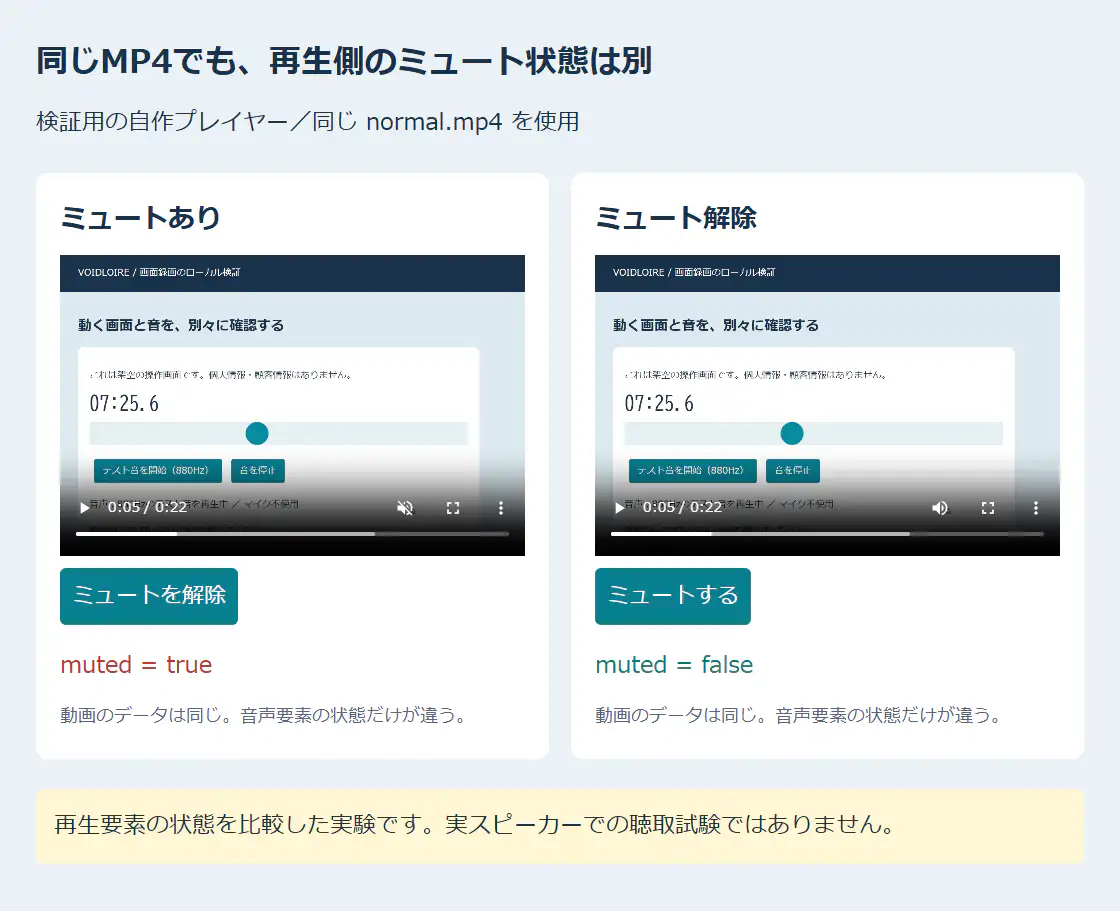
ボタン操作によって左側の再生要素の状態が「muted = true」から「false」へ変わることも確認しました。これは、音のあるファイルを変えずに、再生側だけで無音の状態を作れるという例です。ただし、今回の自動検証では実スピーカーからの音は聴取していません。確認したのは、読み込んだ動画と再生要素の状態です。
ブラウザの動画要素では、mutedという値がミュート状態を表します。この記事の画像にあるtrue・falseは検証用に表示した値で、Windows標準プレイヤーに同じ文字が出るという意味ではありません。参照:MDN:HTMLMediaElementのmutedプロパティ。
音量を最大にして確認しない
小さすぎる音と完全な無音を分けるために、少しずつ音量を調整することはあります。ただし、最初からすべてを最大にするのは避けてください。別の通知や動画が突然大きな音で鳴ることがあります。通常の音が聞こえる程度の音量で、必要な箇所を確認します。
ほかのアプリの音や会議中の音声出力まで変えないよう、対象を絞ります。会社のPCで音声機器やドライバーの設定が管理されている場合は、その制限を回避せず管理担当者へ確認してください。この記事の検証では、ユーザーのPC全体のサウンド設定やドライバーは変更していません。
同じMP4を別アプリで比較するときの注意
再生設定を確認しても原因が分からない場合は、利用を許可された別の再生アプリで同じMP4を開きます。「別の動画なら鳴った」と「同じ動画を別アプリで開いたら鳴った」は、得られる情報が違うため、分けて記録してください。
| 比較方法 | 分かること | それだけでは分からないこと |
|---|---|---|
| 同じアプリで、既知の音あり動画を開く | そのアプリ・出力経路で音を出せる例がある | 問題のMP4の形式やトラックへの対応 |
| 同じMP4を、別アプリで開く | 再生アプリによる結果の違い | 設定差なのか形式対応差なのかという確定原因 |
| 同じMP4を、別の端末で開く | 端末・アプリを含む環境差 | PC全体の故障かどうかの確定判断 |
ファイル名が同じでも、書き出し直した動画や、チャットアプリから再ダウンロードした動画では中身が違う場合があります。比較中は元の保存場所から同じファイルを開きます。少なくともファイル名、長さ、容量を照合し、必要ならハッシュで同一性を確認します。一般の確認で、最初からハッシュ計算を必須にする必要はありません。
別アプリで音が出た場合は、元のMP4にその音が存在する有力な手がかりになります。それでも、2つのアプリが同じ音声トラックを選んでいるとは限りません。複数トラックがある動画では、どのトラックを再生したかも比べてください。
新しいソフトを使うなら、公式配布元と利用条件を確認します。検索広告の「必須コーデック」や、出所の分からない一括コーデックパックを導入することは、この確認の前提ではありません。機密動画をオンライン変換サイトへ送らず、まずローカルの確認で済ませられるかを考えます。
MediaInfoでMP4の音声トラックを確認する
MP4という拡張子だけでは、音声の内容は分からない
MP4は映像や音声などをまとめる入れ物です。拡張子が同じでも、入っている音声の形式や本数が同じとは限りません。今回の素材にも、音声が1本のMP4、2本のMP4、音声を含まないMP4があります。いずれも映像部分を持ち、MP4という拡張子のまま保存しています。
この中身を確認するために、MediaInfoを利用しました。公式サイトによると、映像・音声の形式、チャンネル数、サンプリング周波数などの情報を表示できます。GUI版とコマンドライン版があるため、通常の操作で調べたい人は画面で確認するGUI版を検討できます。参照:MediaInfo公式:表示できる情報。
入手先はMediaInfoのWindows向け公式ダウンロードページを確認してください。今回使用したのはCLI版26.05で、GUI版のボタン操作を撮影したものではありません。自作レポートをMediaInfoのアプリ画面として見せないよう、画像にもその区別を記載しています。
確認する項目は、Audioの有無・本数・形式・チャンネル
対象のMP4を開いたら、「Audio」「音声」に相当する項目を探します。全般情報やVideoの項目だけを見て終えず、音声について次の項目を控えてください。表示形式や言語によって項目名は変わりますが、調べたい内容は共通です。
- 音声トラックの有無と本数:音声が0本なのか、1本なのか、複数あるのか。
- 形式:AACなど、どの音声形式で保存されているか。
- チャンネル数:モノラル・ステレオなど、1本の音声の構成。
- 長さ:音声が動画の必要な区間を含んでいるかを調べる手がかり。
- タイトル・言語・既定の指定:複数音声を区別できる情報があるか。
「ステレオの2チャンネル」と「音声トラックが2本」は別の意味です。前者は1本の音声の中に左右のチャンネルがある状態で、後者は別々に選択できる音声が複数ある状態です。今回のmulti.mp4は、ステレオ音声を2本持つ構成にしています。
Audioが表示されても、必要な声まで入っているとは限らない
MediaInfoで音声の形式が分かることと、その中に聞きたい音があることは別です。今回、normal.mp4とsilent.mp4はどちらもAACの音声が1本と表示されましたが、実データを解析すると、前者にはテスト音があり、後者は無音でした。
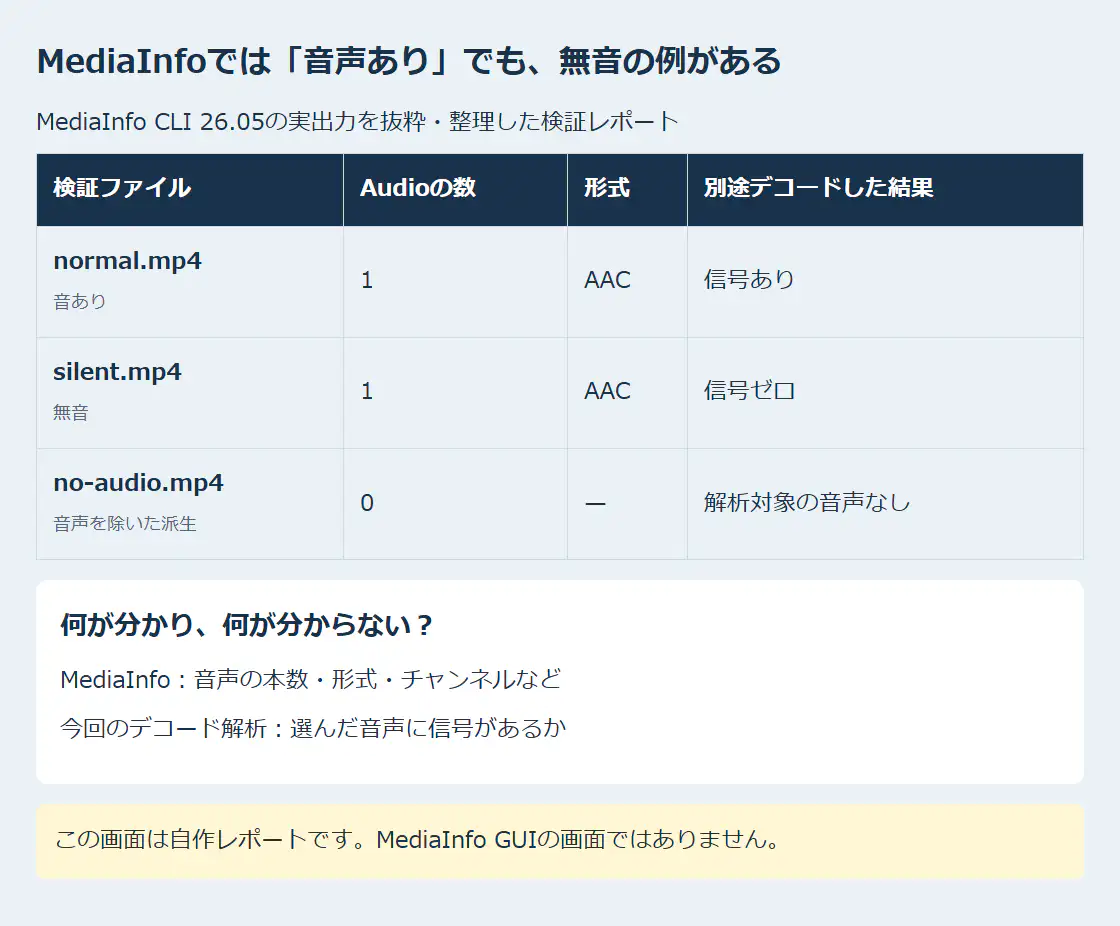
上の表の「Audioの数」と「形式」はMediaInfoの出力を整理したもので、右端の「信号あり・信号ゼロ」は別途FFmpegで音声をデコードした結果です。MediaInfoだけで声の内容や音質を判定した表ではありません。実際の動画では、音声の情報を確認した後に、必要な場面の再生やトラック別の確認を行います。
実測比較:音声なし・無音・複数トラックは別の状態
検証用の動画をどう用意したか
素材には、前の記事で使った自作検証ページの録画2本を使用しました。個人情報や顧客情報を含まない画面で、時計と点が動き、片方には短いテスト音が記録されています。この音あり録画のコピーをnormal.mp4、音源が止まっていた録画のコピーをsilent.mp4として扱っています。
さらに、normal.mp4から音声だけを除いたno-audio.mp4と、先頭に無音トラックを追加したmulti.mp4をローカルで作成しました。これは原因を区別するために意図的に用意した素材であり、実際の事故で音が消えた動画ではありません。元の提供動画は上書きしていません。
| 素材 | 音声の本数 | 解析した音声の状態 | この例で分かること |
|---|---|---|---|
| normal.mp4 | 1本 | テスト音の信号あり | 音声が正常に含まれる比較元 |
| silent.mp4 | 1本 | デコードした信号がゼロ | 音声トラックがあっても無音になり得る |
| no-audio.mp4 | 0本 | 解析する音声トラック自体がない | 再生音量を上げても音声は追加されない |
| multi.mp4 | 2本 | 1本目は無音、2本目にテスト音 | 選択する音声によって調べる内容が変わる |
normal.mp4は約22.067秒、silent.mp4は21秒です。この2本は録画範囲もわずかに違うため、容量差を音声の有無だけの効果として比較していません。一方、no-audio.mp4とmulti.mp4はnormal.mp4から派生させており、映像を再エンコードせずに音声構成を変更しています。
音声を実データへ戻して、信号の有無を確認した
今回の解析では、各音声トラックを個別に指定し、デコード後の音声を確認しました。silent.mp4とmulti.mp4の先頭の音声では、モノラル化したデコード結果のピークが0でした。normal.mp4とmulti.mp4の2本目には、ゼロではないテスト音の信号がありました。
このピークは検証用の信号を調べた値で、プレイヤーの音量パーセントではありません。また、一般のステレオ音声をモノラルにすると、左右の関係によって音が変わる場合があります。本記事のゼロ判定は、元から音源が停止していた録画と、意図的に作った無音音声についての結果です。あらゆる動画をモノラル化するだけで完全診断できる、という手順ではありません。
4つの素材は、映像と存在するすべての音声を最後までデコードでき、エラーはありませんでした。つまり、今回の「音声なし」や「無音」は、破損を修復した例ではありません。正常に読み取れるファイルでも、目的の音がない状態は成立します。
一般の確認では、音の内容も確かめる
機械的に信号が見つかっても、それが欲しかった声とは限りません。ノイズ、通知、別のアプリの音だけが入っていることも考えられます。実際の納品や共有では、波形やメーターに動きがあることだけで済ませず、内容・音量・必要な区間まで確認してください。
この記事の実測は、ファイル構造と信号の違いを見せるためのものです。マイクの品質、会話の聞き取りやすさ、音ズレの精密測定、すべてのプレイヤーでの再生互換性は評価していません。
音声トラックがない場合は、元データを確認する
MediaInfoでAudioが見つからず、別の解析でも音声が0本と確認できた場合、そのMP4には通常の方法で再生する音声トラックが含まれていません。まず、本当に確認したいファイルを開いているかを見直します。プレビュー用、映像だけの書き出し、別名の古い版などを取り違えていないか確認してください。
今回のno-audio.mp4は、音あり動画から意図的に音声を除いて作った正常なMP4です。このファイルに対して、プレイヤーの音量を上げる、スピーカーを交換する、音声形式をAACに指定して変換するといった操作をしても、除いた音声が自動的に戻るわけではありません。
編集・書き出し後なら、音声を出力対象に含めたか調べる
編集前の素材に音があるなら、元プロジェクトで必要な音声が有効か、タイムライン上に置かれているか、書き出し対象に含まれているかを確認します。映像が完成しているからといって、書き出し設定にも音声が含まれているとは限りません。
ここでは、問題の出力MP4へ無理に音を作るより、元の編集データから音声を含めて書き出し直す方が目的に合う場合があります。元の音声ファイルが別に保存されているなら、それを再リンクできるかを確認します。ただし、動画と音を合わせ直す作業が必要な場合は、無音診断とは別に同期も確認してください。
受け取った動画なら、送り手へ音声入りの版を確認する
自分が作成していない動画では、送り手に「このファイルには音声トラックが見当たらない」と具体的に伝えます。「壊れています」と決めつけるより、ファイル名、長さ、容量、確認した方法を添える方が、映像のみの版なのか、送信時に別のファイルになったのかを確認しやすくなります。
一方、解析そのものがエラーになった場合は、「音声が0本」と同じ結論にしないでください。途中までしか保存されていない、読み取りができないなど、ファイルを正常に調べられていない可能性があります。まず元から再取得できるかを確認し、読み取れなかった事実と、音声が存在しない事実を区別します。
トラックはあるのに無音なら、音量だけでは直らないことがある
音声が1本見つかり、AAC・ステレオなどの情報が表示されていても、そこに必要な音が記録されているかはまだ未確定です。今回のsilent.mp4では、トラックは存在しましたが、デコードした音声は無音でした。これは、音声の格納先があることと、必要な音のデータがあることの違いです。
本当にゼロの音声に音量調整をかけても、録られていない会話は出てきません。音量が小さいために聞こえないケースとは、判断を分ける必要があります。少し音量を上げると目的の声が聞こえる場合は、音量や再生環境の調整が関係するかもしれませんが、無条件にゲインを大きくするのは避けます。
一部の時間だけ無音なのか、全体が無音なのか
音声が入る予定の時刻を確認します。操作説明の最初に準備時間がある動画や、イベントまで音が鳴らない録画では、冒頭の無音が正常な場合があります。逆に、途中から途切れるなら、その時刻に録音機器の切り替えや編集の区切りがなかったかを元データ側で調べます。
編集ソフトで波形を表示する方法も手がかりになりますが、表示が小さすぎる、生成が終わっていない、必要なトラックを表示していない、といった可能性があります。波形が平らに見えることだけで元音声が消失したと断定せず、トラックと再生区間をそろえて確認します。
録画時の設定へ戻るのは、保存ファイルを確認してから
保存MP4の中に必要な音が見つからない場合は、元の録画設定や書き出し設定へ戻ります。マイクを別に保存していないか、録画対象の音源が鳴っていたか、入力がミュートだったかなどを確認します。ここからは、すでにある無音MP4を再生設定だけで直す段階ではなく、元データを探す・録り直す段階です。
ただし、無音ファイルの結果だけから「録画時にマイクがオフだった」と原因を断定することはできません。元の音源が無音、入力機器の違い、書き出し時の除外などもあり得ます。今回のsilent.mp4について確認したのも、音源が停止していた表示と保存ファイルの無音であり、録画設定の全項目ではありません。
複数の音声トラックがある場合は、1本ずつ確認する
実例:1本目が無音でも、2本目にはテスト音が残っていた
multi.mp4には、1本目へ無音、2本目へテスト音入りの音声を入れました。1本目には既定を示すフラグを付け、2本目には付けていません。各トラックを個別に解析すると、1本目の信号はゼロ、2本目には音がありました。
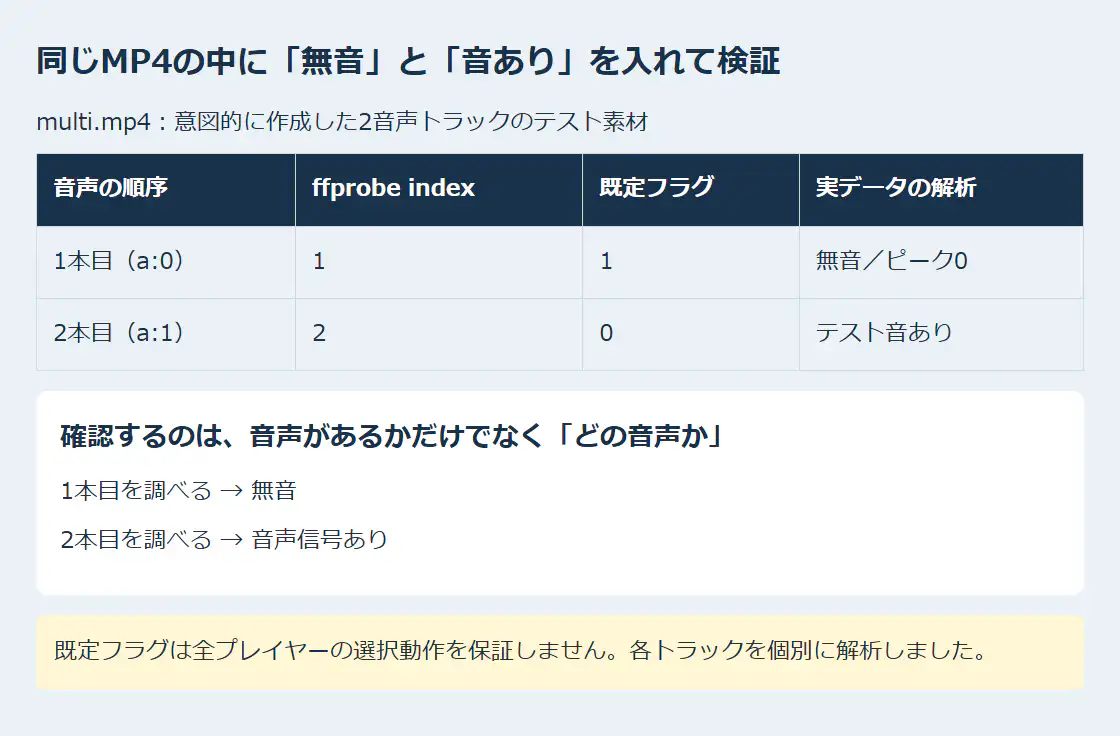
ここで重要なのは、「このファイルの音声を調べた」だけでは、複数あるうちのどれを調べたのかが不明だということです。先頭だけを再生・解析して無音でも、別のトラックに必要な音が存在するかもしれません。逆に、別の音声が見つかっても、それが目的の声とは限らないため、内容を確認します。
既定フラグは、すべてのプレイヤーが必ずその音声を選ぶという保証ではありません。今回も、すべてのアプリの自動選択動作を試したわけではありません。記事では、意図的に作った構成と、トラック別の解析結果を分けて説明しています。
トラックを選べるプレイヤーでは、音声メニューを確認する
利用中のプレイヤーに音声トラックの選択項目がある場合、無効になっていないか、別の音声を選べるかを確認します。音量スライダーだけを動かすのではなく、「音声を再生しない」という選択になっていないかも見ます。
例えばVLCの公式ドキュメントでは、Audio→Audio Trackに相当するメニューからトラックを無効にしたり、指定トラックを選んで有効にしたりする方法が案内されています。表示言語や版によって名称は異なります。今回はVLCの実画面操作ではなく、公式資料による補足です。参照:VLC公式ドキュメント:音声トラックの有効・無効。
別トラックを選んで必要な音が再生できれば、自分で確認するだけなら、ファイルを作り直さずに済む場合があります。ただし、相手のアプリに同じ選択機能があるとは限りません。共有する必要がある場合は、必要な音声だけを残した別ファイルを作るか、元プロジェクトで共有用に書き出すことを検討します。
トラックの選択と、複数の音を混ぜる処理は違う
マイクとゲーム音が別々のトラックに入っている素材では、どちらか1本を選ぶだけでは両方を同時に残せません。1本の音声として両方を聞かせたいなら、音量バランスや同期を確認しながらミックスする作業が必要になります。今回の例は「無音とテスト音」なので、必要な1本を選ぶだけで目的を満たせました。
また、音声トラックの「2本目」と、ファイル全体のストリーム番号が同じとは限りません。今回の動画は映像がindex 0、無音の音声がindex 1、テスト音がindex 2です。後半のコマンドで使うa:1は、音声の中で2本目という意味になります。番号の見方を確認せずコピーして実行しないでください。
必要な音声を選び直し、元動画を残して別名保存する
以下はコマンド操作に慣れている方向けの補足です。普段コマンドを使わない場合は、先に再生アプリでのトラック選択や、元の編集データからの再出力を検討してください。この記事の診断を行うために、全員がFFmpegを導入する必要はありません。
ffprobeで音声の本数と番号を確認する
FFmpeg一式を利用できる環境では、ffprobeで音声ストリームの情報を調べられます。次は読み取り用の例で、入力のMP4を書き換えません。ファイル名は自分の動画へ置き換え、スペースを含むパスは引用符で囲みます。
ffprobe -v error -select_streams a -show_entries stream=index,codec_name,channels,sample_rate:stream_disposition=default -of json "multi.mp4"今回のmulti.mp4では、index 1と2の2つの音声があり、どちらもAAC・48kHz・2チャンネルです。既定フラグは先頭が1、次が0でした。このコマンドが表示するのは構造の情報であり、どちらに声が入っているかの判定結果ではありません。参照:ffprobe公式ドキュメント。
音があると確認した2本目を、映像と一緒にコピーする
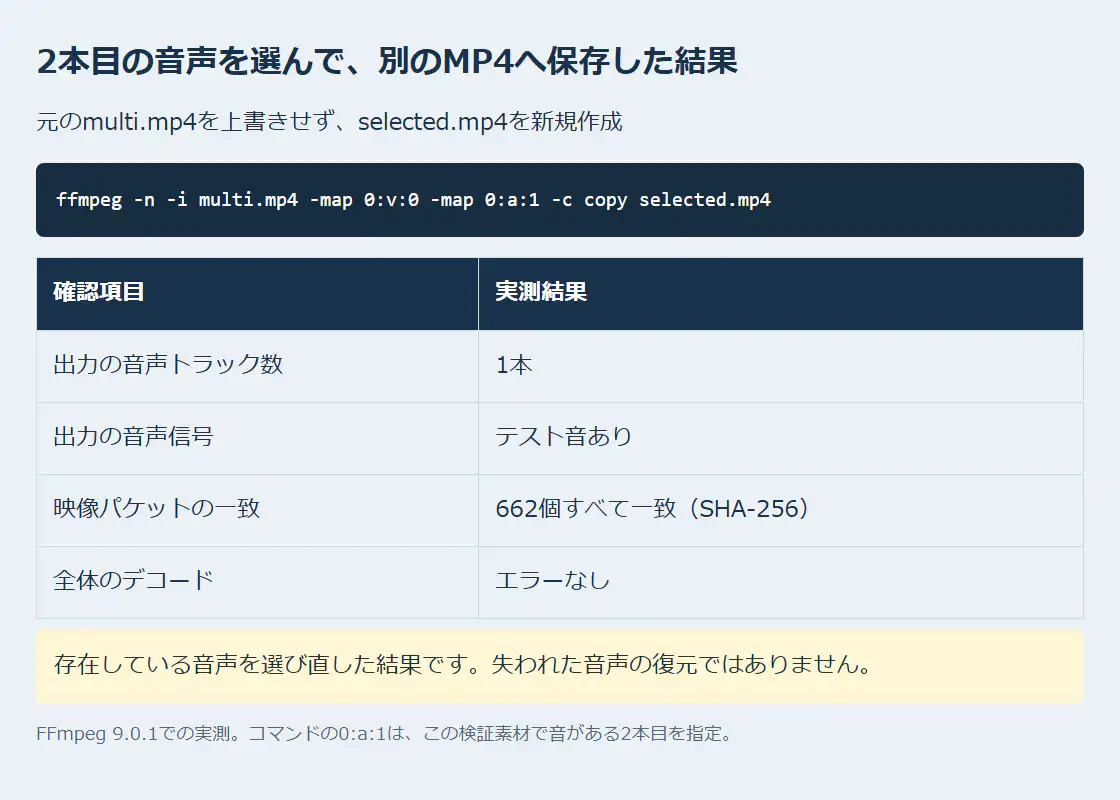
今回の素材では、2本目の音声にテスト音があると個別解析で確認したため、次のコマンドでその音声だけを残しました。出力名はselected.mp4で、元のmulti.mp4とは別です。-nは同名の出力ファイルがすでにある場合に上書きしないための指定です。
ffmpeg -n -i "multi.mp4" -map 0:v:0 -map 0:a:1 -c copy "selected.mp4"0:v:0は最初の入力の最初の映像、0:a:1は同じ入力の2本目の音声を選ぶ指定です。音声が1本しかない動画に、そのまま0:a:1を指定してはいけません。また、この例は映像1本と音声1本を明示的に選ぶため、ほかの音声や字幕などを自動的に全部残すコマンドではありません。
-c copyは、選んだストリームを再エンコードせずコピーする指定です。選択と入れ物の書き直しを行うので、出力ファイル全体が元と同じになるわけではありません。また、組み合わせによっては出力先の形式に入れられないこともあります。参照:FFmpeg公式:ストリームコピー。
出力後は、音声と映像の両方を確認した
selected.mp4は音声が1本になり、その音声にテスト音の信号があることを確認しました。動画全体もエラーなくデコードできました。映像については、元のnormal.mp4と出力の662個の映像パケットをSHA-256で比較し、すべて一致しています。
この結果は「選んだ映像を再エンコードしなかったこと」の確認で、ファイル全体のハッシュが一致するという意味ではありません。音声の本数やコンテナの情報が変われば、MP4全体のバイト列も変わります。また、壊れた音声を修復した結果ではなく、もともと残っていた音声を選び直した結果です。
実際の自分の動画でも、保存後は新しいMP4を開き、必要な音があること、映像が欠けていないこと、最後まで再生できることを確認します。元動画は確認が終わるまで残し、できれば元プロジェクトや別録音も保管してください。
対応形式が原因かもしれない場合、変換は最後に小さく試す
同じMP4が別のアプリでは再生でき、音声トラックも存在する場合、元のアプリの設定や音声形式への対応が関係している可能性があります。まず、そのアプリの公式ヘルプと更新状況、選択中の音声を確認します。「MP4に対応」と書かれているだけで、その中のすべての音声形式まで同じ条件で再生できるとは判断しないでください。
この段階で変換を試す場合も、元ファイルは上書きしません。相手に渡す必要がなければ、正しく再生できるアプリで確認するだけで足りる場合もあります。変換は万能な修理ではなく、必要な音を、目的の再生環境で扱いやすい形式にするための選択肢です。
映像をコピーし、選んだ音声だけAACへ変換する例
検証では、音ありのnormal.mp4に対して、映像をコピーし、音声だけをAACへ再エンコードする処理も実行しました。今回は元の音声もAACなので、形式非対応の問題を直した実例ではありません。以下は処理と出力を確認したコマンド例です。
ffmpeg -n -i "normal.mp4" -map 0:v:0 -map 0:a:0 -c:v copy -c:a aac -b:a 128k "aac-copy-video.mp4"出力では音声がAACの1本となり、テスト音の信号を確認できました。映像パケットは比較元と一致し、全体のデコードでもエラーはありませんでした。ただし、128kはこのテスト用の指定で、すべての音声に最適な値ではありません。音声は再エンコードしているため、元と完全に同じ音声データにはなりません。
元の音声をソフトが正常に読み取れない場合、この方法で処理できるとは限りません。完全な無音を入力すれば、AACへ変換しても元の会話が生成されるわけではありません。エラーになったら、その内容を記録し、コマンドや形式を手当たり次第に変える前に、元ファイルと必要な音声の所在を再確認します。
変換後のサイズ減少を「修復成功」の証拠にしない
今回のAAC再エンコード後は、ファイルサイズが変わりました。しかし容量が減ることは、聞きたい声が戻った証拠でも、品質が良くなった証拠でもありません。残したトラック、形式、ビットレート、時間範囲が変わっていないかを見たうえで、映像と音の内容を確認します。
共有の容量を減らす作業と、無音の原因を直す作業を同時に始めると、どの変更が影響したか分かりにくくなります。まず必要な音を確認し、その後に共有用のコピーで容量を調整する順番がおすすめです。
音を戻せない場合と、元データを探すべき場合
正常に読み取れるMP4に音声トラックがなく、元の録画や別録音も残っていない場合、そのMP4だけから実際の会話を取り戻すことはできません。音声トラックがあっても、必要な区間に本当に音が記録されていない場合は同じです。
「無音でもAIで音声を復元」「必ず修復できる」といった説明には注意してください。映像を見て説明の声を新しく入れることはできますが、それは元の会話を復旧することとは違います。会議記録や証拠性が必要な動画で、後から作った音を当時の音として扱わないでください。
確認先は、元動画・別録音・編集データ・送り手
- 録画ソフトが保存した、変換前の元動画。
- マイクや会議ツールが別に保存した音声ファイル。
- 編集ソフトの元プロジェクトと、参照していた音声素材。
- クラウドや共有先に残っている、音声入りの元の版。
- 送り手が持っている、音声を含めた書き出しデータ。
必要なデータを探すときも、無関係な他人のファイルや許可されていないバックアップへアクセスする必要はありません。自分が扱ってよい範囲で元を確認し、管理対象のデータは担当者へ依頼します。機密動画の調査のために、全ファイルを外部サービスへ送ることも避けてください。
破損が疑われるなら、無音とは別の問題として扱う
途中で再生が止まる、ファイルの長さが異常、解析がエラーになる場合は、保存や取得が途中で終わっていないかを確認します。元の場所から再取得できるなら、まずそこを確かめます。今回のテスト素材はすべて正常にデコードできるため、破損ファイルの修復成功率を示すものではありません。
有料の修復サービスを検討する前には、対象ファイルに何が残っているか、試せる範囲、費用、機密情報の扱い、成果の確認方法を理解する必要があります。本記事では特定の有料修復ソフトを勧めたり、音声が必ず戻ると保証したりしていません。
対処後の確認と、相談するときのメモ
設定変更や再出力をした後は、最初に困っていたMP4の確認へ戻ります。新しいファイルを作った場合は、古い方を開いていないか、ファイル名と保存先を見てください。結果が分からないまま、別名の動画だけが増える状態を避けます。
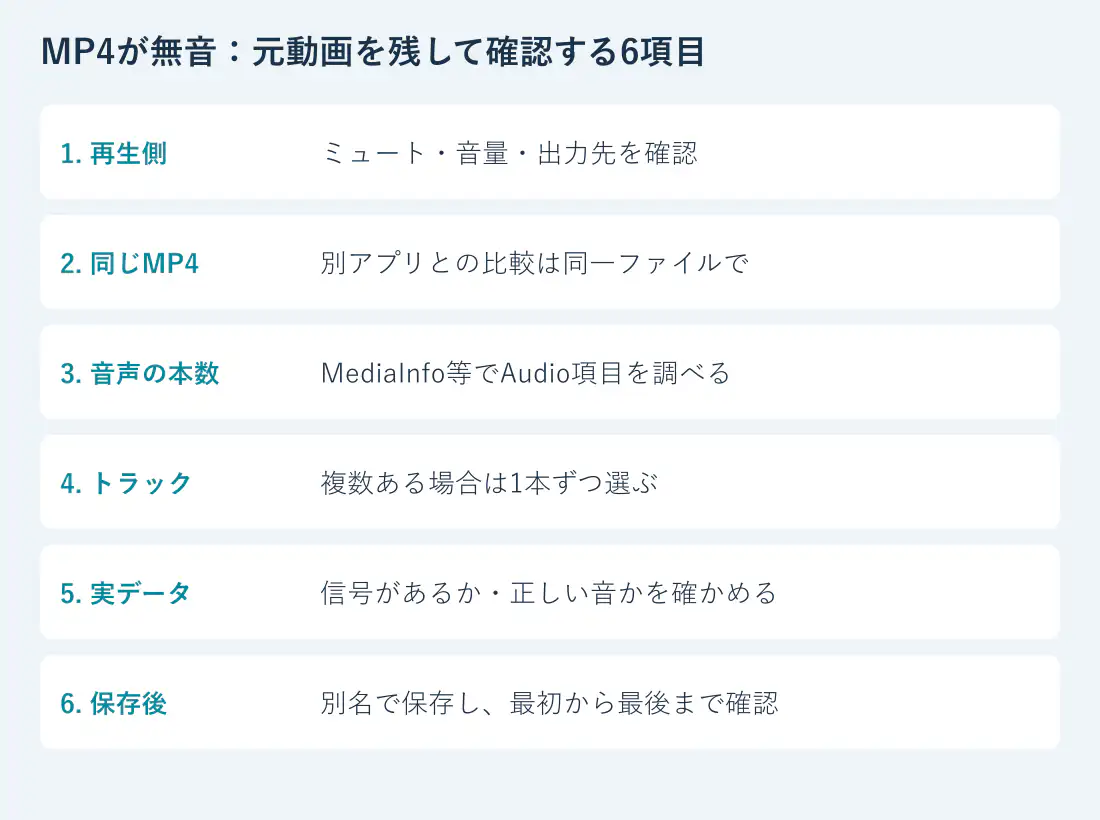
確認するのは「音が出た」の一言だけではありません。必要な話し声や音が入っているか、不要な別トラックを選んでいないか、最初と最後が切れていないか、音と映像のタイミングがおかしくないかを見ます。音ズレが残る場合は、無音の診断とは分けて、どの時刻でどの程度ずれるかを記録します。
相手に渡せる確認メモの例
送り手や管理担当者へ相談するなら、次の項目をまとめると、同じ確認を繰り返さずに済みます。ファイル名に個人情報がある場合や、動画自体が機密の場合は、共有してよい範囲へ置き換えてください。
対象ファイル:sample.mp4
症状:映像は再生できるが、説明の声が聞こえない
確認した時刻:00:10〜00:20
再生アプリと版:確認した実際の名前・バージョン
ほかの動画:同じアプリで音が出た/出ない
別アプリで同じMP4:音が出た/出ない/未確認
音声トラック:0本/1本/複数/解析できず
選択した音声:分かる範囲のトラック名・番号
元データ:編集前の動画がある/ない/送り手へ確認中
行った変更:変更した1項目と、その結果
「コーデックの問題だと思う」「録音に失敗したはず」と推測だけを伝えるより、確認した結果と未確認の項目を分ける方が役立ちます。特に、解析できなかった場合は「0本」と書かず、そのエラーを共有します。原因を断定できない状態を、確定した診断に変えて報告しないことが大切です。
MP4の無音についてよくある疑問
MP4なのに音がないのは、異常ですか?
音声を含まないMP4も作れます。今回も映像だけを残したno-audio.mp4を作成し、正常にデコードできました。音が必要な動画なら出力内容を確認する必要がありますが、MP4という拡張子だけで音声があるはずだとは判断できません。
MediaInfoにAACと表示されれば、録音は成功していますか?
いいえ。AAC形式のトラックがあることは分かりますが、その中に必要な声があるとは限りません。今回のsilent.mp4もAACでしたが、音声は無音でした。音源が鳴るはずの場面を再生し、複数トラックがある場合は選択も確認してください。
2チャンネルと表示されています。音声トラックが2本という意味ですか?
同じ意味ではありません。2チャンネルは通常、1本の音声の左右などの構成を表し、音声トラックの本数とは別です。別々のトラックとして保存されているかはAudio項目の本数などで確認します。今回のmulti.mp4は2チャンネルの音声を2本持っています。
音量を上げれば、無音の声を取り出せますか?
小さく記録されている声なら、音量調整が役立つ場合はあります。しかし、本当に記録されていない声は、音量を上げても出てきません。まず、小さい音・別トラック・完全な無音を分けます。大音量で確認を始めず、通常の音が聞こえる程度から調べてください。
拡張子をMP4から別のものへ変えれば直りますか?
ファイル名の末尾を変えるだけでは、中の音声形式を変換したり、失われた音声を追加したりする処理にはなりません。再生アプリの選択に影響することはあっても、原因の解決を保証する方法ではありません。元ファイルを残し、中身と再生設定を確認してください。
別のプレイヤーでは音が出ました。動画は直ったと考えてよいですか?
そのアプリで必要な音を再生できたことは確認できます。ただし、元のアプリの問題が解消したわけでも、共有相手の環境でも再生できると確認したわけでもありません。自分で見るだけならその方法で足りることもありますが、納品や共有では相手の条件を確認します。
複数トラックの2本目を選べば、必ず音が出ますか?
いいえ。今回のダミー素材では2本目にテスト音を入れたので、その指定で音を残せました。実際の動画では順序も内容も異なります。先に本数と内容を調べて、必要なトラックを選ぶことが前提です。1本しかない素材に2本目を指定するのは誤りです。
FFmpegを使わないと原因は分かりませんか?
必須ではありません。再生側のミュート・出力先、同じファイルを別アプリで開く比較、MediaInfoの情報、元プロジェクトの確認だけで次の行動を判断できる場合があります。FFmpegの例は、構造や出力を詳しく確かめたい人向けの補足です。
動画をネットにアップロードして診断してもよいですか?
業務動画や個人情報を含む動画なら、利用するサービスへの送信が許可されているかを先に確認します。本記事の検証はローカルで行い、元のMP4をオンライン診断サイトへ送っていません。まず外部送信しない方法で確認し、相談に必要な情報だけを共有することを考えてください。
音が記録されていなかった場合、次はどうすればよいですか?
元動画、別録音、編集プロジェクト、送り手の元データを確認します。どこにも必要な音がなければ、録り直しや説明音声の追加を検討することになります。ただし、後から追加した説明は元の録音と区別してください。次の録画では、短い試録を保存して再生確認してから本番へ進みます。
まとめ:再生側とファイル側を分け、必要な音が残っているか確認する
MP4の映像が見えても音が出ないときは、まずミュート・音量・出力先を確認します。それでも分からなければ、同じファイルを別アプリで比較し、音声トラックの本数・形式・選択を調べます。トラックの存在と、必要な音の存在は別の確認です。
今回の複数トラック例では、無音の音声とは別に残っていたテスト音を選び直せました。一方、音声を含まないファイルや、必要な音が記録されていないファイルを、変換だけで元の会話へ戻すことはできません。元データを残し、設定変更・再出力・録り直しのどれが必要かを判断してください。
録り直すことになった場合は、Windows標準機能での音声付き録画と保存確認の記事が次の確認先です。正常な音声を含む共有用動画ができた後に容量を減らす場合は、動画圧縮の記事を参照してください。音がない原因を調べる作業と、画質・容量の調整は分けて進めましょう。