

動画の音ズレの直し方|PC・MP4の一定のズレと徐々にずれる症状を解説
動画の音ズレは、最初から同じ量だけずれるのか、後半ほど広がるのかで直し方が変わります。 PCで見るときだけ合わせたいなら再生補正、送信・投稿する動画を直したいなら編集して別名保存します。
音が遅いなら音声を前へ、音が早いなら後ろへ。 ただし、徐々に広がるズレは位置をずらすだけでは直りません。まず下から自分の症状を選んでください。
動画の音ズレの直し方|PCでの目的・症状から選ぶ
視聴中だけ直すのか、直した動画を保存したいのかを先に分けます。ファイルを加工する場合は元動画を残し、冒頭・中間・後半を比べてください。
VLCの音声補正から確認。元ファイルは書き換えません。
手順を見る → 最初から同じ量だけずれる・直して保存したい
音声だけを前後に移動し、別名で書き出します。
手順を見る → MP4で徐々にずれる・後半ほど遅れる
冒頭・中間・後半を比較し、速度差や取り込みを確認します。
手順を見る → 特定のカットから急にずれる
その区間の映像と音声の編集点を確認します。
手順を見る →
音が遅い場合は、音声を前へ。音が早い場合は、音声を後ろへ。タイムライン上では、前が左、後ろが右です。ただし、アプリの「音声遅延」欄のプラス・マイナスが何を動かす値かは機能によって異なります。数値の符号だけをまねず、少し動かして改善する方向を確かめてください。
そして、プレイヤーで視聴中だけ合わせる設定と、動画を保存し直す処理は別物です。自分のPCで見られればよい場合は再生時の補正でも目的を満たせますが、相手に送る動画や投稿する動画では、補正後に書き出したファイルそのものを確認する必要があります。
PCで動画の音ズレを直す|VLCで再生中だけ補正する
「この動画を違和感なく見たい」という場合は、まずプレイヤー側で補正する方法があります。以下はWindows版VLC 3系の公式案内に基づく操作例です。編集して保存する手順とは異なります。
- VLCで対象の動画を開き、口の動きや手拍子など、映像と音を対応させやすい場面を再生します。
- 再生画面を選択した状態でJまたはKキーを押し、表示される音声遅延の数値と聞こえ方を確認します。標準の調整幅は1回50ms(0.05秒)です。
- 少し動かしてズレが広がった場合は、反対のキーで戻して調整します。キー割り当てを変更している場合や別のOSでは、その環境の設定を確認してください。
- 冒頭だけでなく、中間・後半でも合うか確認します。後半でまた離れる場合は、一定量の補正を重ねず、下の「徐々にずれる場合」へ進みます。
- 別の動画を開く前に、変更した補正量を控え、不要な補正は0へ戻します。
キー操作のほか、Windows版では「ツール(Tools)」→「トラックの同期(Track Synchronization)」から音声の同期量を確認できます。メニューの日本語表記は版によって異なる場合があります。操作の根拠:VideoLAN公式FAQ、同期調整の公式ガイド。
この再生補正だけでは、相手に送るMP4の音声位置は直りません。 保存して渡す場合は、編集ソフトで補正して書き出したファイルを確認します。 後述の「一定の音ズレを直す」に進んでください。
Bluetoothイヤホン、ミラーリング、特定アプリだけでずれる場合は、同じファイルをPC内蔵スピーカーや別の再生アプリで比較します。再生経路だけの遅延を動画へ焼き込むと、別環境では逆にずれることがあります。YouTubeなどの配信ページをVLCのローカルファイル用手順で操作するものではありません。
修正前に元動画を残す:戻れる状態を作る
修正を始める前に、元動画と編集プロジェクトを残してください。ファイル名が同じまま上書きすると、直ったのか、別の場所が悪化したのかを比べられません。特に音声の先頭を切る処理や速度変更は、元の発言や間の長さに影響するため、元に戻せる状態が重要です。
例えば、元動画を「original.mp4」、最初の書き出しを「export-before.mp4」、補正後を「export-sync-v1.mp4」と分けます。プロジェクトも、音声を切り離す前の版を別名で保存すると安全です。「最新版」「最新版2」だけで管理するより、実施した変更をメモと結びつけられる名前にしてください。
- 元動画を移動・削除せず、補正後は別のファイル名にする。
- 編集前のプロジェクトと、補正作業用のプロジェクトを分ける。
- 確認したファイル名、再生アプリ、出力先をメモする。
- 変更は一度に1種類とし、位置と速度を同時に手探りで変えない。
- 書き出し先の空き容量を確かめ、処理が完了するまで元を残す。
仕事の収録や会議、個人が映る動画の場合、原因を調べるためだけに外部の変換サイトへアップロードする必要はありません。ローカルの編集ソフトや変換ツールで確認できる範囲から始められます。また、撮影対象や収録内容を含むファイル名がスクリーンショットへ写らないように注意してください。
すでに何度も補正を重ねているなら、一度、変更を加える前の素材へ戻って比較する方が整理しやすくなります。前の補正を残したまま別の補正を加えると、ズレを直しているのか、前回の調整を打ち消しているのかが分かりにくくなるためです。
一定の音ズレを直す:音声の位置を前後に動かす
編集ソフトで音声だけを移動する手順
3地点でほぼ同じ量がずれている場合は、編集プロジェクトのコピー上で、対象の音声を一定量動かします。ここではソフト共通の考え方を説明します。機能名や音声の切り離し方法はアプリによって異なるため、存在しないボタン名を前提に操作する必要はありません。
- 元動画と同じ内容の音声が、どのトラックに置かれているか確認します。
- 映像と音声を一緒に動かす連動を解除するなど、音声だけを動かせる状態にします。
- 音が遅いなら音声を前へ、音が早いなら後ろへ動かします。
- 冒頭・中間・後半の3地点を同じ基準で再確認します。
- 最初の発言や最後の音が切れていないか、移動後の両端を確認します。
- 別名で書き出し、完成したファイルを再生します。
映像と音声を同時に左へ動かしても、両者の相対的なズレは変わりません。波形だけを見て修正したつもりでも、映像が一緒に動いていないか確認してください。また、素材の別区間やBGMまでまとめて選択していると、元々正しかった音もずれてしまいます。
音が300ms遅いなら、30fpsでは約9フレーム分前へ動かす計算です。ただし元の映像が29.97fpsや60fpsなら1フレームの長さは変わります。この記事の「9フレーム」を別のフレームレートにそのまま当てはめず、使っているタイムラインの単位で換算してください。
先頭を切る方法と、位置を動かす方法を混同しない
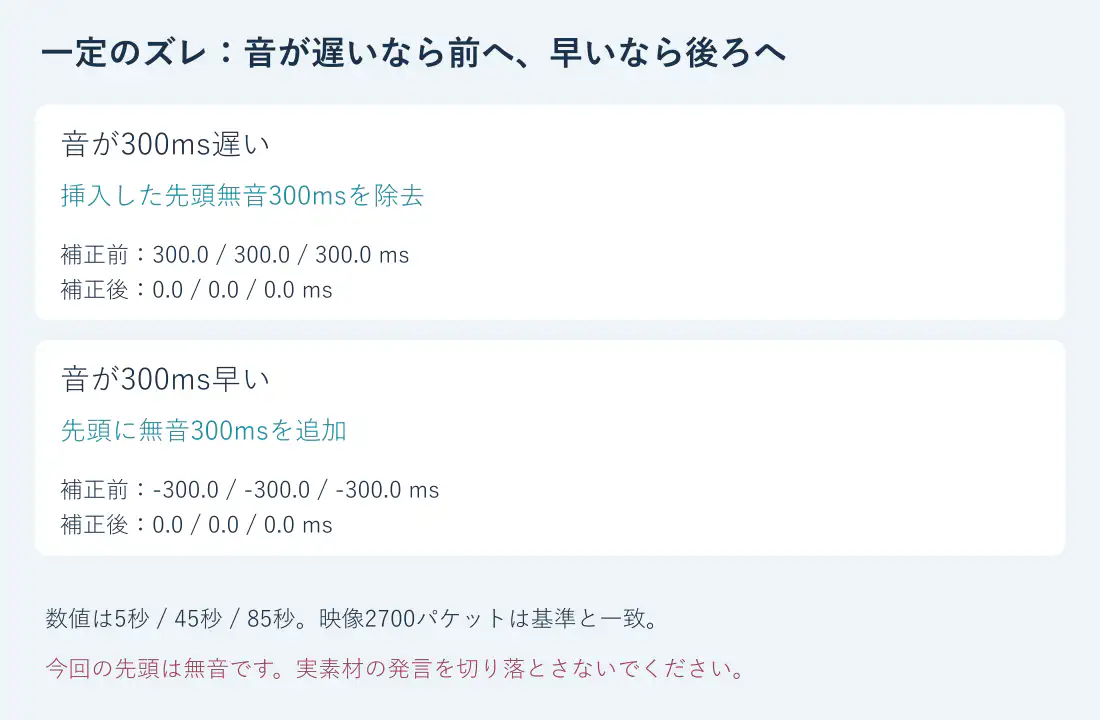
今回の「音が遅い」サンプルは、先頭に挿入した300msの無音を取り除くことで補正しました。ここが無音だと分かっているため成立する処理です。実際の素材で先頭300msに発言が入っているなら、同じように削除するとその発言を失います。
音声を前に動かすと、タイムラインの0秒より前へ出る部分が生じる場合があります。その部分が不要なのか、映像の開始位置を含めて構成を見直すべきなのかは、素材を見て判断します。「音が合えばよい」と考えて切り落とすのではなく、必要な内容を残したうえで開始位置を決めてください。
音声を後ろに動かす場合は、最後の音が映像の終わりより後ろへ出ることがあります。出力範囲が映像の終端で固定されていると、末尾の言葉が切れるかもしれません。合図のタイミングだけでなく、動画全体の始まりと終わりも補正の確認範囲に含めます。
参考:今回実行したFFmpegの一定ズレ補正
以下は今回の90秒・映像1本/音声1本の人工サンプル専用に実行した処理です。一般の動画へ、そのまま貼り付けて使うための万能コマンドではありません。FFmpegを使わない場合は、前述の編集ソフトでの手順だけでも考え方を理解できます。
ffmpeg -n -i late.mp4 -map 0:v:0 -map 0:a:0 -c:v copy -af "atrim=start=0.300,asetpts=PTS-STARTPTS,apad" -c:a aac -b:a 128k -t 90 late-fixed.mp4これは挿入済みの先頭無音300msを除き、音声の時刻を0からにそろえ、今回の出力を90秒に整える処理です。「-t 90」は90秒までで出力を切る指定なので、長い実動画へそのまま使わないでください。「apad」と出力時間の指定は組にして扱っており、意味を理解せず片方だけを削除する使い方も避けます。
ffmpeg -n -i early.mp4 -map 0:v:0 -map 0:a:0 -c:v copy -af "adelay=300:all=1,apad" -c:a aac -b:a 128k -t 90 early-fixed.mp4こちらは先行した音声へ300msの遅延を追加した実行例です。「-n」で既存の同名出力を上書きしないようにし、元ファイルは別名で保持しました。なお、指定した映像・音声以外のトラックを残す処理にはなっていません。複数音声や字幕を含む自分の素材へ適用するなら、残すストリームの設計も必要です。
フィルターの役割は、atrimが音声区間の切り出し、asetptsが時刻の調整、adelayが音声の遅延です。atrimだけでは時刻は書き換わらないため、今回の処理ではasetptsを続けています。仕様の確認先はFFmpeg公式の音声フィルター説明です。
MP4の音ズレが徐々に広がる・後半ほどずれる場合の直し方
冒頭は合うのに終盤ほどずれる場合は、音声を何msずらすかより、どこで時間差が生じたかを先に確認します。 MP4という拡張子だけでは原因は分かりません。
- 同じPC・同じ出力機器で、元動画と書き出し後の動画の冒頭・中間・後半を比較する。
- 元動画は正常なら、編集時の速度変更、取り込んだ素材、書き出し条件を一つずつ確認する。
- 一定の割合で差が広がるなら速度差を調べる。あるカットで急に変わるなら、その編集点を調べる。
- VFR素材の取り込みが疑われる場合に限り、元動画を残してCFR変換した比較用ファイルを作り、改善するか確かめる。CFR化だけで必ず直るわけではない。
- 位置や速度を補正した後は別名で書き出し、3地点と先頭・末尾の音切れを再確認する。
冒頭だけ合わせても、終盤のズレは消えない
後半ほどずれていく場合、最初に確認するのは「ズレの増え方がなめらかか」です。時間が進むにつれてほぼ一定の割合で広がるなら、音声と映像の時間の進み方に差がある可能性を調べます。これは、音声全体を同じ量だけ移動する問題とは別です。
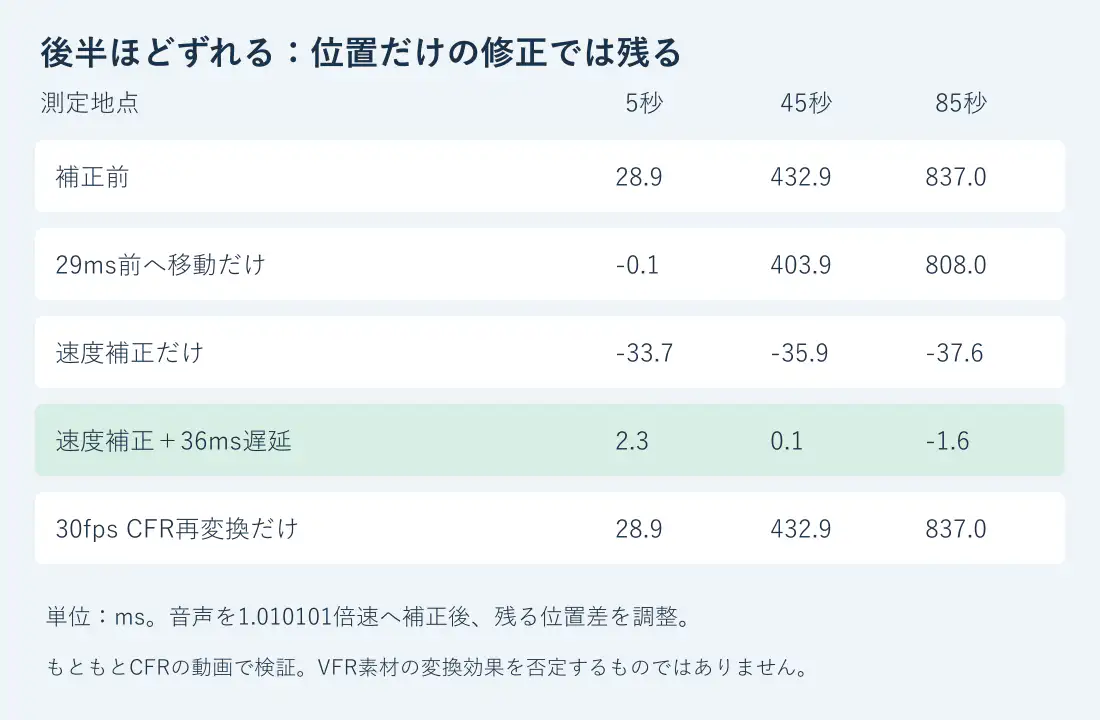
今回の人工サンプルでは、音声のテンポを0.99倍にしました。基準よりゆっくり進むため、後にある音ほど映像から遅れます。このファイルを29ms前へ動かすと、最初の測定点は合うものの、終盤の約808msの遅れは残りました。位置の変更では、音と音の間隔が変わらないからです。
実際の動画で同じ傾向を見つけても、直ちに速度補正をかけるとは限りません。まず、編集時に片方だけ速度を変えていないか、素材の読み込み直しで変わるか、元動画にも同じ傾向があるかを確認します。原因となった設定を戻せるなら、その方が追加の補正を重ねずに済みます。
2つの対応点の間隔から、速度補正の見当をつける
元の設定に戻せず、保存済み素材そのものに一定割合のズレがある場合は、離れた2つの対応点の間隔を比べる方法があります。ファイル全体の長さではなく、同じ出来事どうしの間隔を使うのが重要です。先頭の無音や最後の余白があると、総再生時間の比率だけでは正しい速度差を求められません。
音声のテンポ倍率の目安
= 音声側の2地点の間隔 ÷ 映像側の対応する2地点の間隔

今回の例
映像:85.000 − 5.000 = 80.000秒
音声:約85.836979 − 約5.028917 = 約80.808062秒
目安:約80.808062 ÷ 80.000 = 約1.01010倍
音声側の間隔の方が長いので、音声を少し速くして間隔を縮める方向です。今回の試験は元々0.99倍にしたことが分かっているため、その逆数である約1.010101倍を補正に使いました。任意の録画では元の変更量が分からないので、実際の対応点を測った値を出発点にします。
ただし、「速度101.01%」と「長さ101.01%」は同じ意味ではありません。速度を上げれば長さは短くなり、長さの割合を増やせば長くなります。使用ソフトの入力欄が速度なのか、伸縮後の長さなのかを確かめてください。最初はコピーした短い検証用プロジェクトで、意図した方向に変わるかを見ると判断しやすくなります。
速度を調整したあと、残る一定の位置差を合わせる
速度を合わせても、開始位置まで自動的に正しくなるとは限りません。今回も速度補正後の差は、5秒で−33.7ms、45秒で−35.9ms、85秒で−37.6msとなり、約36msの音の先行が残りました。そこで音声を36ms遅らせ、3地点をもう一度測り直しました。
この順番なら、まず「時間が進むほど広がる成分」を小さくし、次に「全体に残る位置差」を合わせられます。速度変更と移動量を同時に大きく動かし続けるより、どちらが改善したかを追いやすくなります。補正後も3地点がばらばらなら、一定速度の補正で説明できる素材かを再検討します。
ffmpeg -n -i drift.mp4 -map 0:v:0 -map 0:a:0 -c:v copy -af "atempo=1.0101010101,adelay=36:all=1,apad" -c:a aac -b:a 128k -t 90 drift-final.mp4上記も90秒の人工サンプルに対して実行した値です。一般の素材では、速度・遅延・出力時間を別途判断する必要があります。atempoは音声のテンポを変えるフィルターです。数値1を基準にテンポを指定する仕様は、FFmpeg公式のatempo説明で確認できます。
速度補正後は、タイミングだけでなく声や音楽も聴いてください。同期の数字が改善していても、声の自然さや音のつながりが目的に合わなければ、その出力を完成版にしない方がよい場合があります。今回の短いテスト音による実験は、会話や音楽の音質を評価する試験ではありません。
途中から急にずれる・区間ごとに違う場合
ズレがなめらかに増えるのではなく、あるカットの直後から急に変わる場合は、動画全体へ速度補正をかける前に、その境界を調べます。例えば前半は合っていて、素材をつないだ直後から300ms遅れるなら、前半まで一緒に動かすと正常な部分を壊してしまいます。
まず、最後に正常だった出来事と、最初にずれた出来事を探します。その間にあるカット、無音部分の削除、速度変更区間、別撮り音声への切り替えを確認してください。映像だけを短くして音声をそのままにしたなど、編集点の前後で長さの差が生まれていないかを見ます。
- 1か所の境界から一定量ずれるなら、その境界前後の長さと位置を比較する。
- 素材の切り替えごとにズレ方が変わるなら、元素材ごとに確認する。
- 途中で映像や音声が欠けているなら、単純な全体移動だけで済むと考えない。
- 繰り返しずれが変わるなら、正常区間と異常区間を記録してから処理を選ぶ。
素材が複数ある動画では、同じ音声トラックに置かれていても原因が同じとは限りません。インタビュー本編は一定のズレ、差し込みの画面録画は後半ほど広がるズレという組み合わせも、診断上は分ける必要があります。トラック全体を一度に補正する前に、どの素材を対象にするかを明確にしてください。
また、映像や音声の一部が本当に失われている場合、同期を合わせても失われた内容が戻るわけではありません。元の録画・別の保存先・別トラックから使える素材を探す作業と、タイミングを合わせる作業を区別しましょう。今回の検証は欠損ファイルの復旧を扱っていません。
元動画・編集画面・書き出し後を比べて発生場所を絞る
1.まず元動画を、編集ソフトの外で再生する
最初に録画した元ファイルを、編集ソフト以外でも再生してください。元からずれているなら、書き出し設定だけの問題とは限りません。逆に元動画が正常なら、編集への取り込み、タイムライン上の操作、書き出しのどこかで違いが生じた可能性を調べます。
この比較では同じファイル、同じ出来事、同じ出力機器を使います。「スマートフォンでは元動画、PCでは圧縮済み動画」と比較すると、素材と再生環境の両方が変わってしまいます。まず同じPCで元と出力を比較し、その後に別の環境へ広げると原因を絞りやすくなります。
2.編集画面だけか、書き出し後もずれるか確認する
編集画面でずれて見えるときは、その場で大量の素材を動かす前に、問題のある短い区間を書き出して比べます。編集時の再生と、完成ファイルの再生が一致するとは限らないためです。書き出した短い動画では正常なら、まず編集プレビューの状態や負荷を調べる順番になります。
ただし、短い区間だけでは「後半ほど広がるズレ」を見落とします。冒頭の10秒だけを出力して問題なしと判断せず、終盤の出来事も確認してください。元の長いタイムラインで生じる問題を短い別プロジェクトへ切り出すと、条件が変わることにも注意が必要です。
反対に、編集画面では正常なのに出力だけずれるなら、同じタイムラインから、設定を1項目ずつ変えた出力を作ります。動画形式・フレームレート・音声速度・音声の選択を全部変えてしまうと、直っても何が効いたか分かりません。比較ファイルに設定の違いを記録しておくと、次の書き出しにも使えます。
3.同じファイルを別の再生条件でも確認する
特定のプレイヤーだけ、特定のイヤホンだけで違和感がある場合は、動画へ補正を焼き込む前に再生側を比較してください。例えば同じファイルを別アプリで開く、同じアプリで出力先だけを変える、再生時の音声遅延設定が残っていないかを見る、といった確認です。
これは「別アプリで合ったからファイルは必ず正常」と断定するためではありません。少なくとも、そのファイルへ一律の補正を加える前に、再生条件の影響を分けるための確認です。今回の実験では保存ファイル内部の時刻を測っており、Bluetooth機器やスピーカーの実際の出力遅延は測定していません。
冒頭・中間・後半の3地点で音ズレを測る
音声を動かす前に、映像と音の対応が分かる出来事を3つ選びます。手をたたく瞬間、物を置く瞬間、打鍵やクリックの操作が映る場面などです。単に声が聞こえ始めた場所ではなく、その音に対応する映像上の出来事を探すのがポイントです。
話している口の動きだけで測る場合、どの口の形をどの音に対応させるかで判断に幅が出ます。はっきりした接触音や、意図的に入れた同期用の合図の方が測定基準を置きやすくなります。ゲームの画面と効果音も、演出として元々タイミングが違う場合があるため、何でも同時に起きると決めつけないでください。
編集ソフトで映像をコマ送りし、対応する音の波形の立ち上がりと比較します。冒頭付近だけでなく、中間、終盤にも同じ確認を行い、「映像の出来事の時刻」「対応する音の時刻」「差」を記録します。この記事では、次の向きで差を表します。
ズレ = 音声の出来事の時刻 − 映像の出来事の時刻
+0.300秒 → 音が300ms遅い
−0.300秒 → 音が300ms早い
1秒 = 1,000ms
例えば映像で手が接触した時刻が10.000秒、音が10.300秒なら、音が300ms遅い状態です。中間と終盤でも約300msなら、一定の位置ズレと考える材料になります。10秒地点は30ms、50秒地点は430ms、90秒地点は830msのように広がるなら、位置だけの補正では足りません。
30fpsの動画では、映像の1フレームは約33.3msです。フレーム単位でしか音声を動かせない編集操作では、それより細かな数値を入力できないことがあります。まずは3地点でズレの傾向が同じかを見ることを優先し、無理に小数点以下まで一致させようとしないでください。
また、音声波形の一番高い山が、必ず音の開始時刻とは限りません。毎回「最初に明確に立ち上がる位置」など基準をそろえます。大きな音が1つある動画で、冒頭だけは立ち上がり、終盤だけはピークを測ると、測り方の違いが速度差のように見えるおそれがあります。
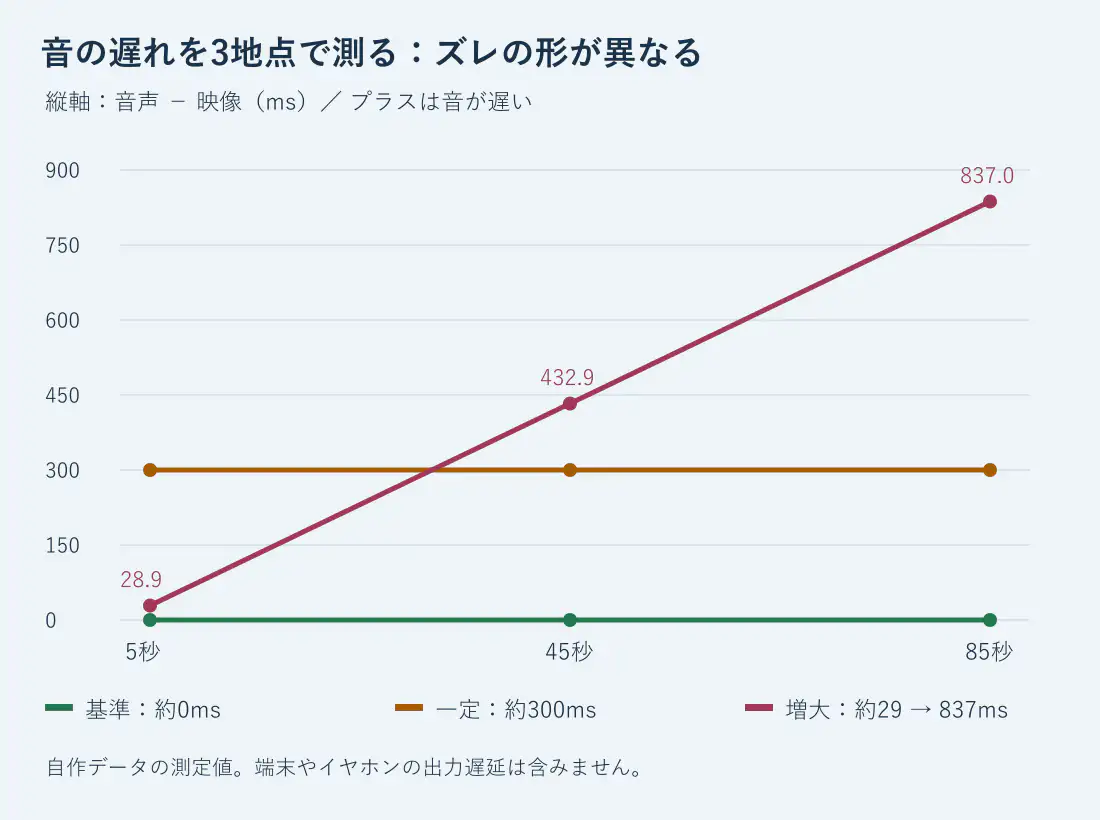
記録はメモ帳でも十分です。「何となく遅い」ではなく、例えば「開始付近+300ms/中央+300ms/終了付近+300ms」と残しておくと、修正後に同じ3地点で合っているか確認できます。測定できる出来事が2つしかない場合も、できるだけ離れた地点を選び、途中に急な変化がないかを別に確認します。
実測比較:一定の300msと、後半に広がる約837msの音ズレ
動画を編集して書き出したら、口の動きより声が遅い。冒頭は合っているのに、後半では効果音と動作が合わない。変換前は正常だったのに、軽量化したMP4だけ音がずれる。このようなときは、いきなり音声を動かす前に、「どの段階から」「どんな形で」ずれているかを確認すると、不要な再編集を減らせます。
最初から最後までほぼ同じ量の音ズレなら、音声の位置を前後に動かす方法が候補です。一方、後半ほどズレが大きくなるなら、冒頭の位置だけを合わせても解決しません。速度差、素材の読み込み、編集や変換の途中で入った変化を切り分ける必要があります。
この記事では、90秒の自作動画に意図的に音ズレを加え、5秒・45秒・85秒の3地点で補正前後を測定しました。一定の300msの遅れは位置の補正で解消しましたが、後半に約837msまで広がる遅れには、速度と位置の両方の調整が必要でした。単に「CFRにすれば直る」「何msか前に動かせばいい」と決めつけず、測った結果から直し方を選ぶ手順をまとめます。
対象は、保存済みの動画を編集・変換したあとの音ズレです。OBSのライブ配信中の同期設定や、音声そのものが入っていない問題とは分けて考えます。検証日は2026年9月10日。掲載する比較画像は、自作動画の実フレームと測定結果から作った説明図で、編集ソフトの画面を再現したものではありません。
検証用動画と測定方法
今回の検証では、640×360、30fpsの固定フレームレート、長さ90秒の動画を新規作成しました。映像はH.264、音声は48kHz・モノラルのAACです。映像の5秒・45秒・85秒で中央の白い四角を約2フレーム表示し、対応する時刻に80msのテスト音を入れました。元の音は1kHzの正弦波として生成しています。
この基準動画から、音を300ms遅らせた版、300ms早めた版、音声だけを0.99倍のテンポにした版を作り、各補正を行いました。実在する編集ソフトの不具合を再現した試験ではなく、ズレの形と補正の違いを見るための人工サンプルです。特定の製品で何割の人に起きるかを示すデータでもありません。
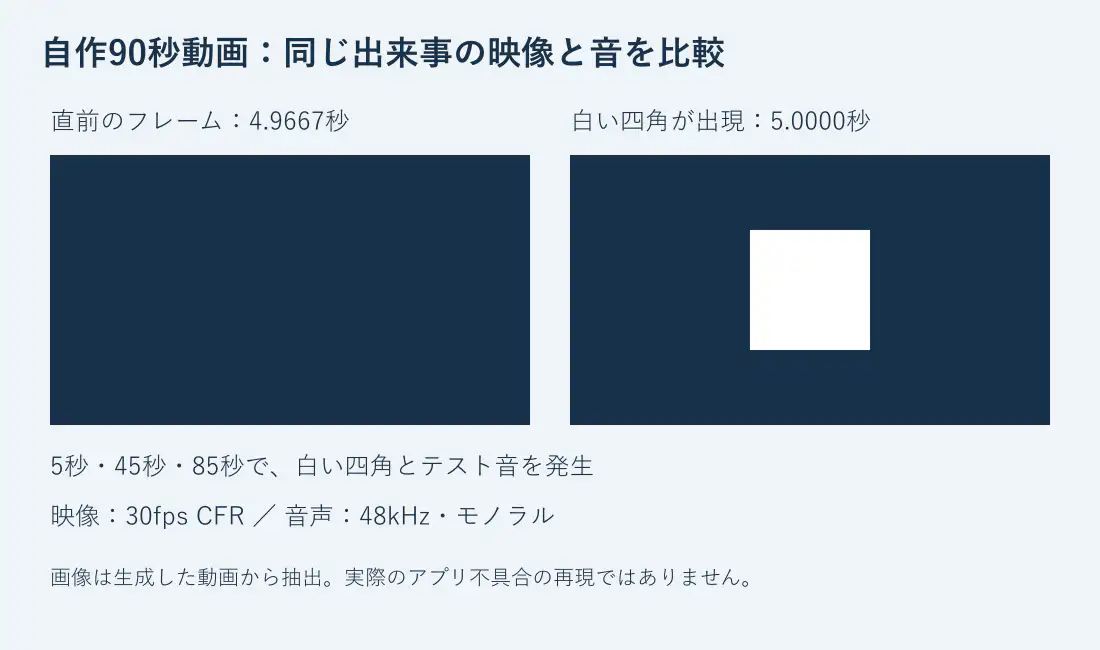
測定にはFFmpeg/ffprobe 9.0.1を使いました。白い四角の出現は映像フレームの時刻から、音の開始はデコードした音声が一定の振幅を超える時刻から求めています。音声の検出しきい値は絶対値0.01です。これは保存データ内の比較であり、モニターに光が出る瞬間とスピーカーから音が出る瞬間を物理的に測ったものではありません。
表の数値は読みやすく小数1桁のmsに丸めています。基準の検出値には約0.02msの差があり、表では0.0msになります。AACの再エンコードや音の立ち上がりの形、しきい値によっても細かな値は変わるので、「どの素材でも0.1ms単位で直せる」とは読み替えないでください。
| 試験内容 | 5秒地点 | 45秒地点 | 85秒地点 |
|---|---|---|---|
| 基準動画 | 0.0ms | 0.0ms | 0.0ms |
| 音を300ms遅延 | 300.0ms | 300.0ms | 300.0ms |
| 上記の位置を補正 | 0.0ms | 0.0ms | 0.0ms |
| 音を300ms先行 | −300.0ms | −300.0ms | −300.0ms |
| 上記の位置を補正 | 0.0ms | 0.0ms | 0.0ms |
| 音声のテンポを0.99倍に変更 | 28.9ms | 432.9ms | 837.0ms |
| 29ms前へ動かしただけ | −0.1ms | 403.9ms | 808.0ms |
| 速度だけ補正 | −33.7ms | −35.9ms | −37.6ms |
| 速度補正後、36ms遅延を追加 | 2.3ms | 0.1ms | −1.6ms |
| 音声を直さず30fps CFRへ再変換 | 28.9ms | 432.9ms | 837.0ms |
一定のズレでは、位置の補正が3地点すべてに効きました。広がるズレでは、29ms前へ動かすと冒頭だけはほぼ合うものの、終盤には約808ms残りました。この結果からも、冒頭が合っただけでは「直った」と判断できないことが分かります。
速度補正後にも約36msの音の先行が残ったため、追加で36ms遅らせました。その結果、3地点の残差は約2.3ms以内になっています。これは今回の人工サンプルで得た値で、実際の録画へ同じ1.010101倍速や36msを入れる根拠にはなりません。
試験した10ファイルは全編をデコードし、エラーがないことを確認しました。音声だけを加工した各版では、映像2700パケットのSHA-256が基準動画と一致しています。ただし音声は再エンコードしているため、動画ファイル全体が無劣化・同一という意味ではありません。CFR再変換の版は映像も再エンコードしています。
VFR・CFRやフレームレートを確認するときの注意
CFRへの変換は、音ズレを消す万能処理ではない
VFRは映像のフレーム間隔が変わる方式、CFRは一定の間隔にする方式です。素材のタイミングを編集ソフトがどう扱うかを確認する場面では、CFRへ変換した別ファイルとの比較が候補になります。ただし、VFRと表示されているだけで、そのファイルに音ズレがあると決まるわけではありません。
HandBrakeの公式CLI資料では、VFRは元のタイミングを保持し、CFRは指定したレートなどに合わせて一定にすると説明されています。「元と同じfpsの数値を選ぶこと」と「CFRを選ぶこと」は同じ確認ではありません。モードの意味はHandBrake公式のフレームレート設定を参照してください。
今回の音声速度差のある動画は、初めから30fpsのCFRでした。それをFFmpegで30fpsのCFRへ再変換し、音声をコピーしたところ、ズレは約28.9ms・432.9ms・837.0msのままでした。音声の時間の進み方を直していないためです。この結果は、CFR化だけですべての音ズレが直るという説明への反例です。
一方、この試験だけで「VFR素材をCFRに変換しても意味がない」とは言えません。今回の素材はVFRではなく、実際の編集アプリでのVFR読み込み問題を再現したわけでもないためです。自分の素材では、変換前後を同じ編集条件で比較し、3地点のズレが減るかを確認してください。
変換するなら、元動画を残して同じ条件で比較する
比較用に変換するときは、まず音声の速度や手動遅延を加えず、フレームレートの扱いなど、調べたい条件を絞ります。変換済みの動画を新しく読み込み、元動画のキャッシュや古い代理素材を見ていないか確認します。見た目が同じでも、別のファイルを参照しているかが重要です。
また、29.97fpsと30fpsの数字が違うことだけを見て、直ちに一定の音ズレが発生すると断定しないでください。時間を保ってフレームを調整する処理と、フレームを別の速度として解釈し直す処理は分けて考えます。結果の動画で同じ出来事が何秒にあるかを見れば、単なる表示上の数値より具体的に比較できます。
再エンコードした動画をさらに何度も変換すると、画質の比較も複雑になります。比較用の出力はそれぞれ元動画から作り、採用する設定が決まってから本番を書き出す方が管理しやすくなります。容量を小さくする目的と、音ズレを直す目的も分け、同期が合う条件を確認してから容量を詰めてください。
音声のサンプルレートの数値だけで原因を決めない
「44.1kHzと48kHzが混ざっているから必ずずれる」といった決めつけも避けます。確認したいのは数値が同じかだけでなく、元動画と出力で対応する音の時刻や間隔が変わっているかです。今回のサンプルでは音声は48kHzのままでも、テンポを変えることで後半へ広がるズレを作れました。
自分の素材で音声設定を変更して比べるなら、まず1つの変更だけを試し、実際の出力を測ります。サンプルレート、音声コーデック、ビットレート、テンポを一度に変更してしまうと、改善した原因を追えません。この記事では、44.1kHzから48kHzへの変換品質や、各編集ソフトの内部処理は実測していません。
書き出したあとに確認すること:冒頭だけで完成にしない
補正が終わったら、編集画面を閉じなくてもよいので、書き出した別名のファイルを新しく開きます。編集ソフト内のプレビューで合っていることと、出力ファイルが正しいことは別の確認です。プレイヤーに前回の手動同期設定が残っていない状態から見直してください。
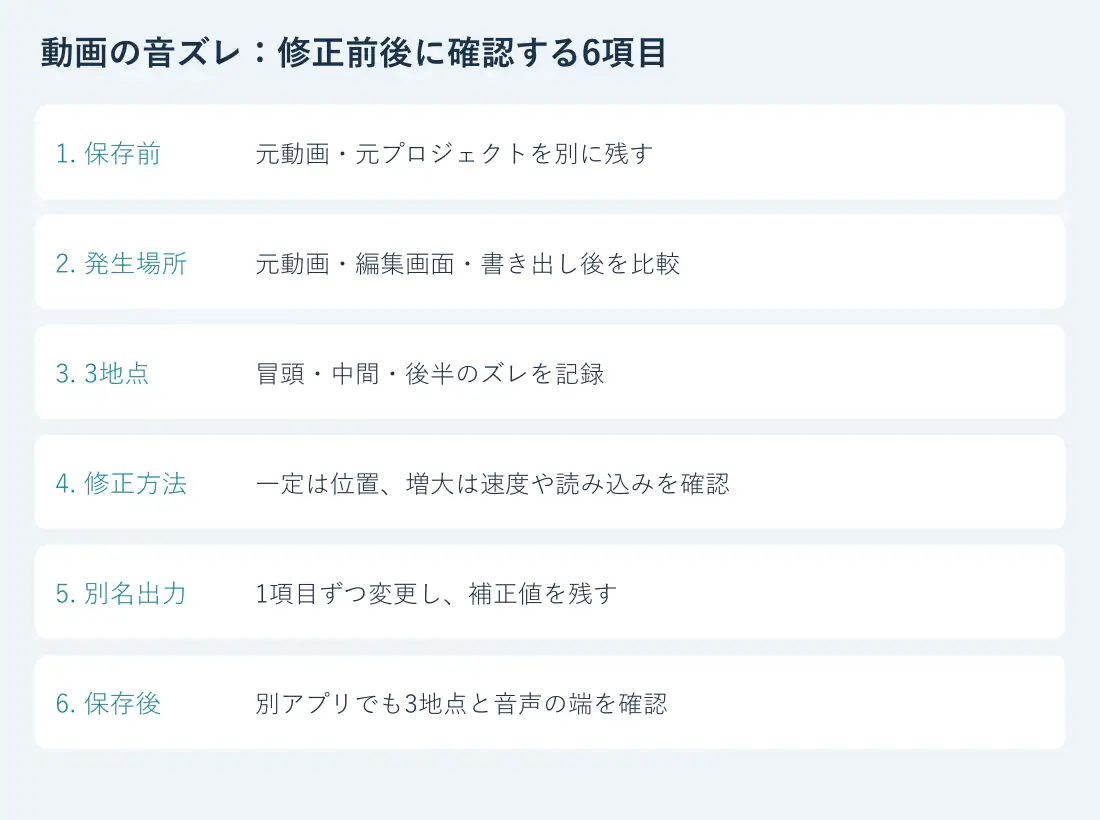
- ファイルを確認:出力先、ファイル名、更新時刻を見て、古い版を開いていないか確認します。
- 3地点を再測定:補正前と同じ出来事を使い、冒頭・中間・後半の差を記録します。
- 両端を確認:最初の発言、最後の語尾、効果音の余韻が切れていないか再生します。
- 全体を確認:3地点の間にも急なズレや途切れがないか、最初から最後まで確認します。
- 音声の選択を確認:必要な声・BGM・別音声が残り、不要な二重再生がないか確かめます。
- 別の再生条件で比較:同じ完成ファイルを別アプリでも開き、補正を二重にかけていないか確認します。
提出や投稿が目的なら、送り先の条件も確認します。手元では問題なくても、送ったファイルが別の版だった、投稿後の動画だけを確認していなかったという行き違いを避けるためです。確認用に非公開・限定公開を使う場合も、内容に応じた公開範囲を自分で選んでください。
補正値の記録は、次のように短く残せば十分です。最終的な数値だけでなく、元のズレと結果をセットにしておくと、後日編集をやり直した際にも判断できます。値が合っているかは、動画の3地点で確認した結果を優先します。
元ファイル:original.mp4
補正前:冒頭 +300ms / 中間 +300ms / 後半 +300ms
変更:対象の音声だけ300ms前へ移動
出力:export-sync-v1.mp4
補正後:3地点を再確認、冒頭と末尾の発言も保持
確認環境:使用した再生アプリと音声出力先を記録
1本直せたとしても、その補正値を次の動画へ自動的に適用しないでください。録画開始のタイミングや編集内容が違えば、必要な値も変わります。再利用するのは「同じ3地点で測って、ズレの形から判断する手順」であって、今回の300msや36msではありません。
動画の音ズレでよくある疑問
音声は何ms動かせばいいですか?
共通の正解はありません。映像上の出来事と音声の対応を測り、その差を出発点にします。この記事の300msは人工的に加えた値です。まず音が早いか遅いかを決め、冒頭だけでなく中間と後半でも同じ差か確かめてから動かしてください。
プレイヤーで合わせたのに、送った動画はずれています
視聴中の同期設定だけで合わせた場合、元ファイルへ補正が保存されたとは限りません。保存先に新しい出力ができているか、その出力を別アプリで開いても合っているかを確認してください。見るための補正と、渡すファイルの修正を分ける必要があります。
短い動画は合いますが、長い動画の後半だけずれます
経過時間に応じて差が広がるなら、位置だけでなく速度差や時間の扱いを調べます。短い区間では小さかった差が、長い区間で目立っている可能性があります。ただし、途中の編集点から急変しているなら別の問題なので、長い動画の3地点と境界の両方を確認します。
映像の画質を変えずに音声だけ直せますか?
今回のFFmpegによる音声加工では、映像に「-c:v copy」を指定し、映像パケットが基準と一致することを確認しました。一方、加工した音声は再エンコードしています。FFmpeg公式のストリームコピー説明も参照してください。編集ソフトからの通常の出力が同じ動作をするとは限りません。
マイクとゲーム音の片方だけずれる場合は?
両者を別々に調整できるトラックとして持っているか確認します。分かれているなら、ずれている対象だけを測って補正し、正常な側は動かさないようにします。すでに1本へ混ざった音声では、単に全体を前後に動かしても、片方だけを独立して直せるわけではありません。
音声の開始時刻が0秒でないと、必ず音ズレですか?
開始時刻の数値だけで判断しないでください。先頭に意図した無音があるなど、内容に理由があるかもしれません。映像と音声の対応する出来事が合っているかを確認します。ファイル情報の数値と、実際の内容のズレは関連する場合があっても、同じものではありません。
MP4を別の形式に変えるだけで直りますか?
形式を変えるだけでは、一定の300msの差や、今回のような音声の速度差が必ず補正されるわけではありません。変換が再生互換性の確認になる場合と、音声の時間を実際に修正する場合を分けて考えます。変換後も、補正前と同じ3地点で結果を確認してください。
音ズレではなく、音が出なくなりました
一度、位置や速度の補正を止め、音声トラックが残っているか、正しいトラックを選んでいるか、ミュートになっていないかを調べます。音のない区間を動かしても解決しません。元動画には音があるのに出力だけ無音なら、書き出した音声の選択も確認対象です。
まとめ:ズレの形を測れば、直す場所を絞れる
動画編集・変換後の音ズレは、すべて同じ方法で直す問題ではありません。元動画、編集画面、書き出し後を比較し、さらに冒頭・中間・後半の差を記録すると、位置の問題なのか、時間とともに広がる問題なのか、特定区間や再生条件の問題なのかを整理できます。
今回の実測では、一定の300msの音ズレは位置の補正で3地点とも約0msに戻りました。後半に約837msまで広がったズレは、冒頭だけ合わせても残り、速度と位置の両方を調整すると約2.3ms以内になりました。もともとCFRだった素材をCFRへ再変換するだけでは、音声の速度差は解消していません。
元動画を残す、3地点で測る、ズレの形に合う補正を選ぶ、別名で書き出して再確認する。この順番で進め、冒頭の見た目だけで修正完了としないことが大切です。音が出ない場合や、同期を保ったうえで動画を軽量化したい場合は、次の関連記事もあわせて確認してください。